创建工艺几何


../../_images/page_12white.png
工件准备工作台
../../_images/page_12white.png
离线编程工作台
../../_images/wp_pg_create.png

../../_images/open16_stretch_grey.png
命令
../../_images/open16_stretch_grey.png
工艺几何类型
../../_images/open16_stretch_grey.png
常规命令和选项
../../_images/open16_stretch_grey.png
更多参考资料
页面顶部
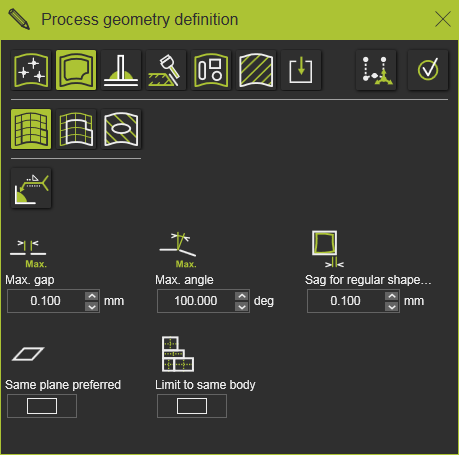
命令 工艺几何命令是一组用于在工件上创建和编辑工艺几何的命令。它会打开带有选择器的定义面板以定义工艺几何的类型。每一种类型可能有其特定的附加(子)命令和选项。
../../_images/pg_create_1_232.png

../../_images/information_241.png
当面板未出现时,在3D空间中打开饼图菜单并按下
../../_images/settings.png
命令按钮。
页面顶部
工艺几何类型 在顶部行的左侧部分选择要创建(或编辑)的工艺几何类型。该行是全局几何选择器和技术特定工艺几何创建者的混合。
../../_images/processgeometry_points.png

../../_images/processgeometry_contour.png
工艺几何
../../_images/processgeometry_filletweld.png
焊接轮廓
../../_images/processgeometry_sidetangent.png
侧切线
../../_images/wp_pg_createregshape.png
常规形状
../../_images/processgeometry_surface2.png
表面
../../_images/import.png
导入
../../_images/information_241.png
在OLP工作台中工作时,根据当前有效的技术,类型选择器行的确切内容可能会有所不同。
页面顶部
常规命令和选项 在顶部行的右侧显示了一些附加的常规命令或选项。
../../_images/olp_toolpath.png
操作创建是一个开关按钮,仅在面板在OLP工作台中打开时显示。 当开关打开时,不仅计算工艺几何,还会在新的工艺几何上自动生成操作(即工具路径),而无需用户进一步交互。工具路径根据应用技术的编程默认设置的属性和值进行计算。这些编程默认设置包括在计算工具路径和程序时运行某些附加(自定义)脚本的可能性。
../../_images/wp_processgeometry_44.png

../../_images/com_execute.png
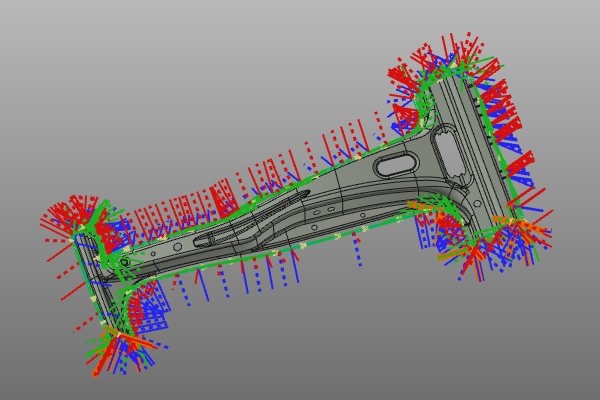
使用执行按钮创建的工艺几何将成为永久性的。在某些情况下,选择工件上的输入后会自动创建工艺几何。在这种情况下,无需运行执行命令。 执行按钮的快捷方式是使用键盘上的
../../_images/keyboardbutton_enter.png
键。 在3D视图中有一个附加的饼图菜单。
../../_images/1_pg_main_231.png

../../_images/manipulator.png
激活操纵器
../../_images/olp_addoperationgroup.png
创建新的操作组(仅限OLP)
../../_images/show.png
切换显示/隐藏工作区
../../_images/settings.png
打开工艺几何定义
../../_images/wp_pg_create.png
切换工艺几何显示
../../_images/information_241.png
当在OLP项目中工作并保存该项目时,新创建和修改的工艺几何将保存到项目的工件 .cenwpc 文件中。
页面顶部
更多参考资料
../../_images/refpages1.png
工艺几何