轮廓基于的工艺几何

WP 工作台 \ 工艺几何
OLP 工作台 \ 工艺几何 

命令
沿边缘搜索
表面边界
焊接工艺几何
编辑轮廓工艺几何
弧焊缝检测
更多轮廓参考信息 
命令 使用轮廓工艺几何命令,可以创建和编辑全局轮廓类型的工艺几何。 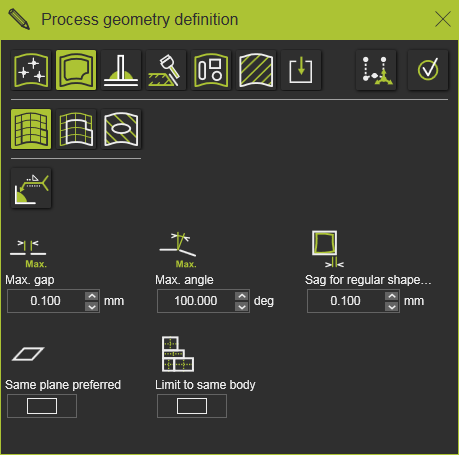
定义面板的第二行有三个轮廓搜索模式可供选择,每个模式都有自己特定的搜索参数。 
搜索直到 在两个选定的曲线元素之间搜索并选择轮廓。 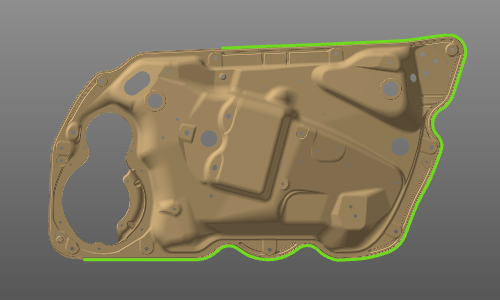

闭合轮廓 在选定曲线元素时搜索并选择一个闭合轮廓。 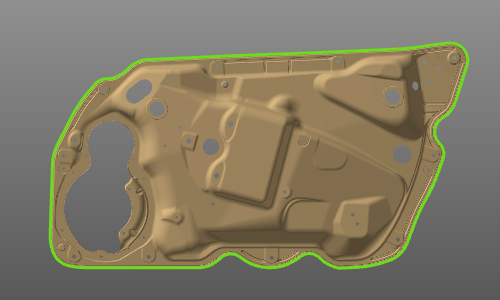

表面边界 在选定的表面上搜索所有闭合的内外边界轮廓。 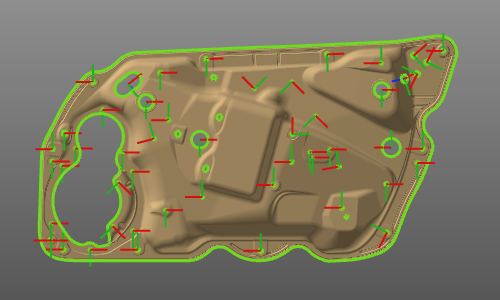
搜索模式下会显示一些搜索标准和其他选项。 
弧焊焊缝 打开焊缝驾驶舱以设置焊缝工艺信息。适用于弧焊和激光焊接技术。 
轮廓搜索选项 定义轮廓搜索条件的选项。
沿边缘搜索 在工件上选择一个边缘会自动启动边缘轮廓搜索功能。原理上“搜索直到”和“闭合轮廓”模式没有区别。在第一种模式下,搜索和构建的轮廓基于手动选择的边缘,在第二种模式下,系统会在选择工件上的初始边缘后自动搜索闭合轮廓解决方案。两种解决方案都可以修改,直到构建出理想的轮廓。 除了常见的功能,从3D空间调用的菜单包括一些特定的轮廓功能。 

激活操纵器 
确认选择 
切换显示/隐藏工作空间 
打开工艺几何定义 
轮廓信息 
切换工艺几何显示 在轮廓本身或起点或终点标记上也可以在菜单中执行轮廓的接受操作 
激活操纵器
确认选择 
移除 
反转方向 
确认有快捷键。默认是 
-键,但可以在键盘设置中更改此快捷键。 确认后,工艺几何将被计算和显示,并可以通过几个颜色标记识别。 工艺几何标记 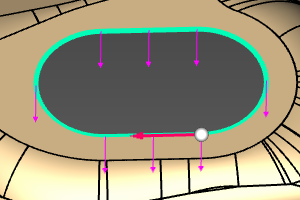

选择的工艺几何轮廓元素以淡蓝色显示。 
用红色箭头指示的白球,表示轮廓的起点及其方向(用于搜索)。 
沿轮廓元素传播的紫色箭头,表示轮廓的法向量。 
当选择法向矢量时,会出现一个白色3D箭头,表示此法向矢量将被编辑。白球也放置在这个法向量上。 轮廓上的法向量可以指向两个方向,其中一个是“正”法向方向。但不总是容易确定这个正法向方向。因此,应用程序支持两种方法来定义这个法向方向,可能会产生不同的结果。 
工件准备工作台 确定轮廓上的法向量参考工件原点。 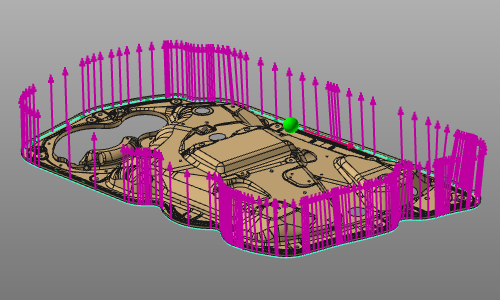

OLP工作台 确定轮廓上的法向量参考程序设置的活动基本框架。 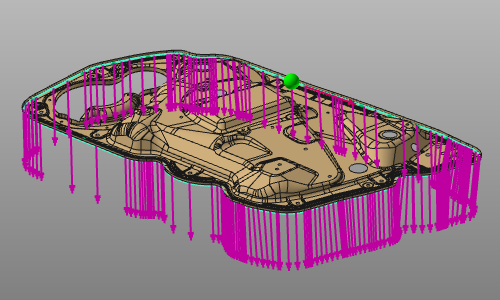
从这里可以完成工艺几何的创建。在白色法向量上可以打开一个菜单。 
激活操纵器
确认选择 
将选择内容移动到其他工作空间 
反转法线 
法线参考 
法线传播 
法线对齐
确认有快捷键。默认是
-键,但可以在键盘设置中更改此快捷键。 然后轮廓基于的工艺几何就已经创建完成。 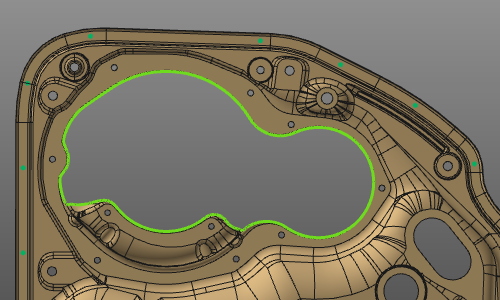
在工艺几何上悬停时,会显示其名称。 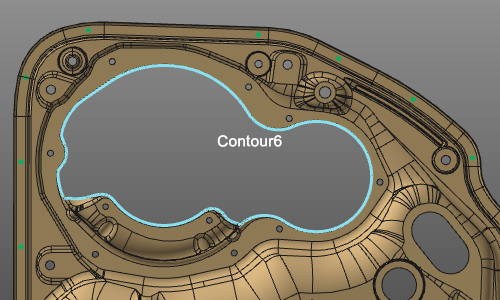
当可以将轮廓解释为某种原始的、规则的形状,如矩形、圆形等时,工艺几何创建将识别这一点。在计算时,工艺几何将在形状中心包含一个框架。将显示已检测到的形状。只有在轮廓搜索的设置中激活该选项时,才会应用规则形状识别。 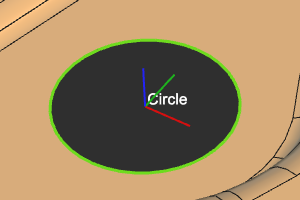
表面边界 在选择一个表面元素时会启动表面边界搜索功能。其目的是在该表面上找到所有的边界轮廓,包括内外边界。结果会立即显示。 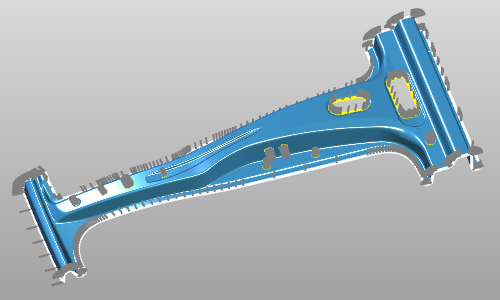
可以使用 
-键扩展或减少选定的表面。 在选定的表面上可以调用一个包含一些边界轮廓附加功能的菜单。 
激活操纵器
确认选择
将选择内容移动到其他工作空间
反转法线 
查找邻近表面
确认有快捷键。默认是
-键,但可以在键盘设置中更改此快捷键。
焊接工艺几何 结果工艺几何已经给定了一些附加属性,在其上编程工具路径时应用。这些属性会在工艺几何仪表板的表格中显示并且可以修改。 结合弧焊焊缝定义,这些焊缝属性会显示。 
编辑轮廓工艺几何 已存在的轮廓工艺几何对象始终可以修改,但前提是已经启动了相应的工艺几何命令。然后,可以在悬停在对象上时打开编辑菜单。 
激活操纵器 
编辑轮廓
移除 
选择工艺几何
弧焊缝检测 在定义焊接轮廓时,可以包括用于检测和校准焊缝的接触点定义。 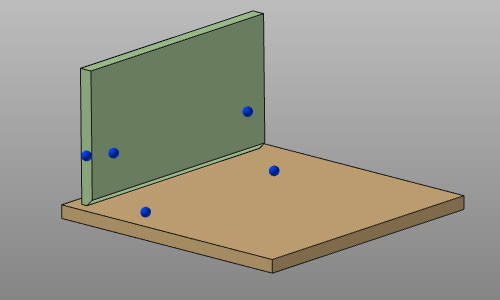

触觉传感
更多轮廓参考信息 
工艺几何
轮廓搜索