二、夹具构建

FASTSUITE Edition 2 有一个专用工作台,用于轻松构建特定工件的基于板的夹具。 初始夹具直接从工件生成。通过单独支撑板块的修改步骤和/或更改支撑板的数量来完成。创建后,夹具板块被嵌套到一个板材上并导出,以便在2D激光机上切割制造。
步骤
1. 切换到夹具构建工作台

3. 修改底板
3.1 更改夹具底板的位置和方向
更改夹具底板的尺寸、更改底板高度位置
3.2 更改底板尺寸
3.3 更改夹具底板的厚度
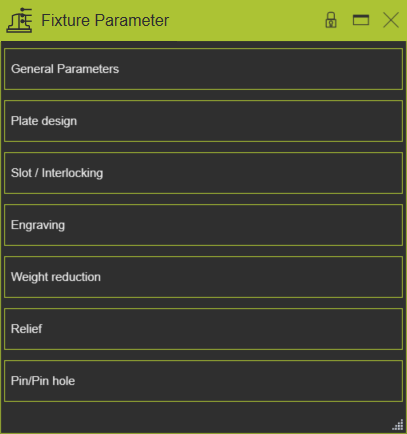
在右侧仪表板工具栏中选择图标以启动夹具参数仪表板。
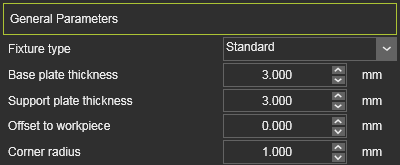
如果尚未打开,请点击常规参数容器字段将其打开。
更改底板厚度值。
在操纵器的中心,打开饼状菜单并选择重新计算命令以重建夹具。
3.4 更改底板上(安装)孔的直径
3.5 在底板上创建文字雕刻。例如产品编号
在底板上雕刻文字
3.6 修改底板上现有的雕刻
修改底板上的文字
3.7 移动底板上现有的雕刻
移动底板上的雕刻
4. 修改支撑板
4.1 更改夹具支撑板的位置
移动支撑板
4.2 通过拖动操纵器更改夹具支撑板的方向
旋转支撑板
4.3 通过给定角度值更改夹具支撑板的方向
旋转支撑板
4.4 更改夹具支撑板的尺寸
更改支撑板尺寸
4.5 移除夹具支撑板。
移除支撑板
4.6 添加具有指定长度的新支撑板
添加具有指定长度的新支撑板
4.7 添加新支撑板
添加新支撑板
4.8 添加两个具有指定长度的交叉支撑板
添加具有指定长度的两个交叉支撑板
4.9 添加两个交叉支撑板
添加两个交叉支撑板
4.10 将支撑板分成两个新板
4.11 通过其属性修改板设计
5. 保存夹具
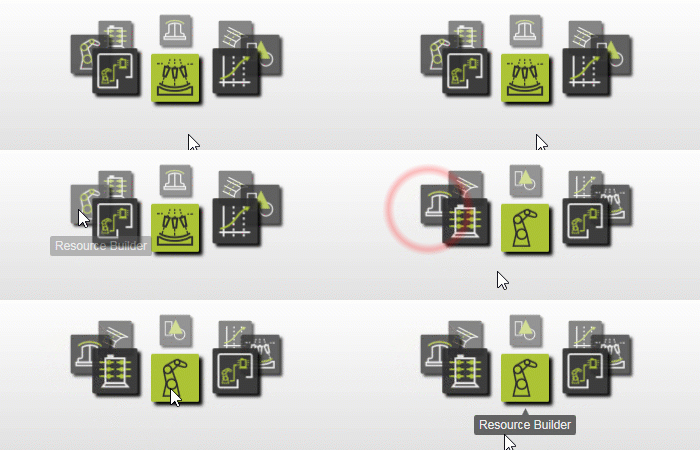
5.1 切换到资源构建工作台
切换到 RB 工作台
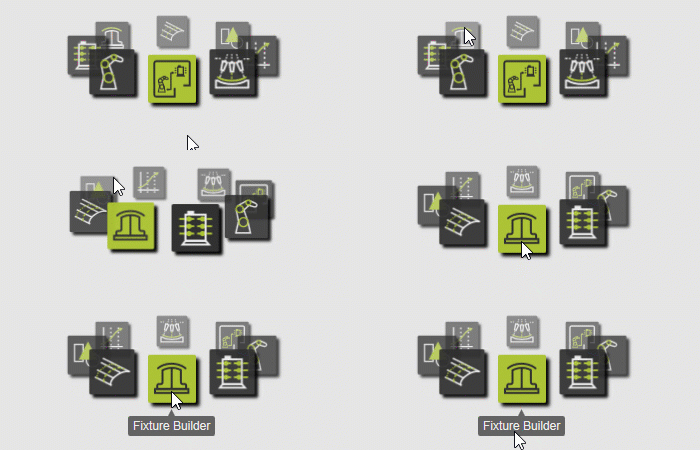
5.3 切换到夹具构建工作台
切换到 FB 工作台
5.4 保存夹具
保存夹具
选择图标以左键单击启动保存夹具命令。
出现文件浏览器。
浏览到需要存储夹具(资源)的磁盘和文件夹。
接受夹具的名称,默认系统名称或已在资源仪表板中修改过的名称,如果需要在此更改。
通过点击保存按钮确认保存夹具。
6. 嵌套夹具板
所有夹具板被投影并排序(嵌套)到一个2D板上。此信息用于制造板材,通常通过2D激光切割,以便组装夹具。
6.2 将夹具板嵌套到板材上
将夹具嵌套到材料板上
6.3 修改嵌套属性
更改和更新嵌套属性
7. 保存和导出嵌套板
7.1 保存嵌套
通过左键单击图标启动保存嵌套命令。
出现Windows文件浏览器。
浏览到需要存储嵌套(工件)的磁盘和文件夹。
接受嵌套的名称,默认系统名称或已在工件仪表板中修改的名称,必要时在此处进行更改。
点击保存按钮确认保存嵌套。
7.2 设置嵌套板DXF导出的属性
在右侧仪表板工具栏中选择图标启动嵌套参数仪表板。
出现仪表板窗口。
如果尚未打开,请点击DXF导出选项容器字段将其打开。
设置嵌套板DXF导出的不同选项。
7.3 将嵌套板导出为DXF以在某些外部应用程序中进行离线编程
通过左键单击图标启动保存嵌套命令。
出现Windows文件浏览器。
浏览到需要存储嵌套(工件)的磁盘和文件夹。
在选项“保存类型”中,将文档类型设置为2D DXF。
接受嵌套的名称,默认系统名称或已在工件仪表板中修改的名称,必要时在此处进行更改。
点击保存按钮确认保存嵌套。