四、生成激光切割程序

切割轮廓将使用不同策略分组编程
示例将展示如何使用手动教学功能修改计算的刀具路径,改变属性值,并使用插值算法重新计算刀具路径。然后可以模拟结果。
步骤
2. 编程刀具路径
计划切割内轮廓的顺序,以智能方式减少不必要的激光头运动。
2.1 创建第一组操作
按住 CTRL 键并选择前三个轮廓以编程工艺几何。在多个轮廓上编程。
2.2 使用显示过滤器增强视图。
过滤刀具路径显示
2.3 可以修改生成的刀具路径,例如起始位置、进给方向等。
修改刀具路径起始条件
2.4 修改用于编程刀具路径的属性
使用多种不同的属性来计算刀具路径,例如近似算法、奇点优化、进给和退刀策略等。修改刀具路径编程的属性。
3. 组织操作
3.1 查看活动程序的结构。
查看程序结构
3.2 部分模拟程序以获得初步印象
部分模拟程序
3.3 在工件上编程其他刀具路径组
编程轮廓组
3.4 优化操作组内的切割操作顺序,以便机器平稳运动并避免不必要的运行
重新排序操作
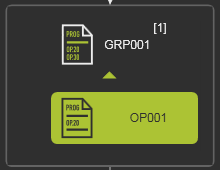
在右侧仪表板工具栏中选择图标启动当前活跃程序仪表板。
仪表板窗口出现,显示了程序的所有操作组的图形流程。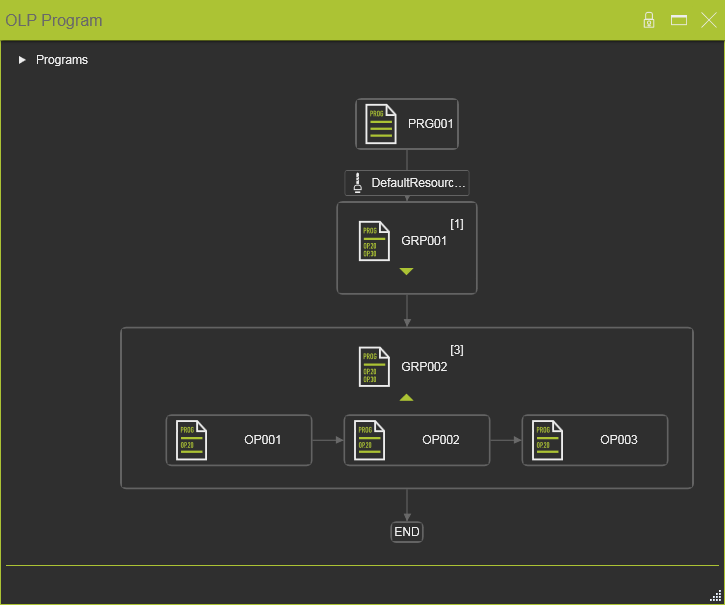
选择组内的一个操作以使其处于活动状态。
鼠标切换到移动模式。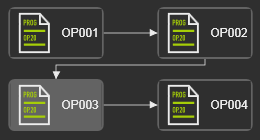
现在可以拖动操作图形。

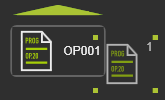
将操作拖动到另一个操作的顶部,会将其插入到接收操作之前。
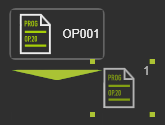
或者将操作拖动到另一个操作的底部,会将其插入到接收操作之后。
3.5 为操作组和单个操作命名
编辑程序名称
在右侧仪表板工具栏中选择图标启动当前活跃程序仪表板。
仪表板窗口出现。在图形中从上到下显示程序和操作组及其各个操作。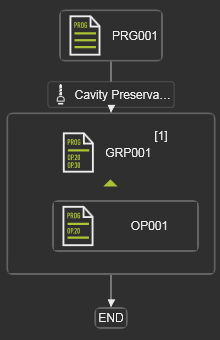
选择程序图形以激活它。它将被高亮显示。
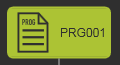
选择程序名称以启动编辑器。修改名称。
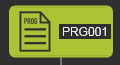 修改是实时执行的;离开名称字段或进行任何其他操作将自动确认新名称。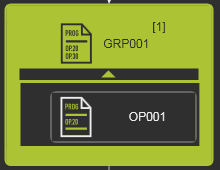
使用相同的步骤可以编辑操作组和各个操作的名称。
4. 微调操作:事件和教学
使用手动教学功能微调操作和操作之间的过渡。 不同的功能、策略和优化算法可用。这里描述了一些。

4.2 刀具路径法线向量的插值
刀具路径法线向量插值
4.3 优化圆形刀具路径方向
优化圆形方向
4.4 使用操纵器在刀具路径上应用偏移以修改其位置
刀具路径偏移
4.5 修改刀具路径的局部进给和退刀步骤以最小化激光头运动
修改刀具路径的进给和退刀
4.6 为改进刀具路径,例如避免碰撞,可以插入附加位置
插入刀具路径位置
4.7 定义一个事件以打开夹具的夹子
插入事件以移动外部组件
4.8 修改单个刀具路径元素的方向
可以在3D视图或教学仪表板中使用操纵器
4.9 使用智能插值功能优化编程路径(优化工具头和机器的加工姿态和路径)
为更好演示功能效果,部分功能演示非实际加工需求,此处仅演示如何操作和其功能对应效果
4.11 添加不同的技术事件。
添加事件