路径编程与参数设置
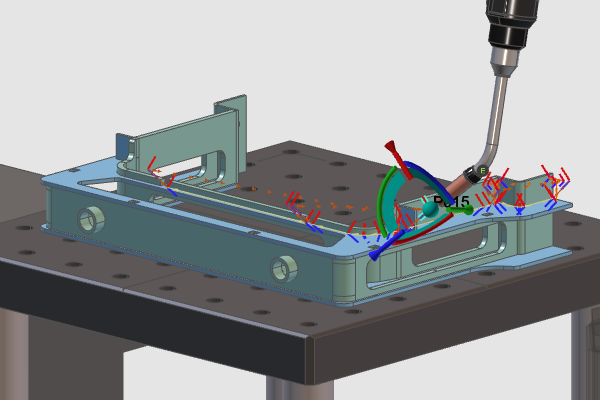
在本章中,我们将修改路径、路径属性、重新排序并添加额外的动作和复制操作。
1. 编程操作
打开活动程序仪表板。可以调整大小和解除停靠,以最好地适应屏幕或需求。
合并操作组
展开操作组以查看包含的操作。选择操作,然后拖动并将其放入另一个组中。操作将合并到第二组中。如果之前的组只有一个操作,它将自动删除。要取消合并操作,只需将操作拖出该组即可创建新的操作组。将操作合并到一个组中在想要一次性修改这些操作的某些属性时非常有用。
选择最后一个操作组并将其拖动到第一个组之前。这将改变程序顺序。播放模拟以查看结果。
示教面板操作
切换到编程工具路径。然后右键单击机器人并启动初始位置命令。从机器人预定义的初始位置列表中,选择所需的位置。为该位置教学并插入操作。
如果尚未打开,请打开活动程序仪表板。选择新插入的操作组并点击其名称。它将切换到编辑模式。更改名称,然后按 Enter 键或点击名称外部以关闭。
要复制操作组,请选择操作组。按住 Ctrl 键,同时拖动该组并将其放置在程序中的所需位置。复制单个操作的方式相同。
2. 碰撞检测
要在移动的制造设备和桌子上的工件之间进行碰撞检测,首先必须定义要相互分析的对象。在段落“设置项目”中讲解并展示了该碰撞准备。
在模拟栏中启用“打开碰撞”。然后运行模拟。当物体碰撞时,它们会高亮显示。为获得更好的可视化效果,您可以在显示过滤器中临时隐藏焊接路径。
在模拟栏中打开模拟设置。打开碰撞容器并启用“碰撞时暂停”。然后运行另一个模拟并观察它在第一次检测到碰撞时停止。
3. 手动示教编程
也许您总是希望确认对焊缝或焊接操作所做的任何修改。但也可以跳过该手动步骤。
设置手动确认
要实时应用更改,请验证离线编程的设置。检查选项“应用工具路径修改”是否已设置为自动。为了本节的目的专注于修改本身,将应用焊接路径的自动更新。
示教插入路径点
切换到事件并进行示教。选择第三个操作的第一个焊接路径元素,并将示教操纵器拖到安全的上方位置。在操纵器中心右键单击并选择“在之前插入点”命令。新元素出现一个 I 符号,表示其手动插入状态。确保在 3D 空间中工作,而不是在打开的仪表板中激活。然后使用键盘导航到下一个元素,并在所选元素之前插入新的焊接路径元素(位置)。
选择焊接路径元素并使用教学操纵器更改其位置。元素旁会出现一个 M 符号,表示其位置已更改。
选择焊接路径元素并点击教学操纵器的中心。会弹出一个窗口,显示操纵器的坐标。选择“相对于初始位置”选项并为 X 方向插入一个值。按 Enter 键确认移动。关闭窗口终止工作流程。此方法在以已知尺寸移动目标时很有用。
当焊接路径元素被修改时,它在 3D 空间中会有一个 M 符号。要移除修改,右键单击该符号并执行“移除”命令。元素将返回到其原始位置。
选择焊接路径元素,然后打开教学仪表板。更改 X 方向和 Rx 旋转的值,并按 Enter 键应用更改。旋转值下方的高亮手表示已教授的更改。
点击高亮的手以移除旋转的修改。在教学仪表板中,可以通过按相应的高亮手符号移除焊接路径元素上的位置修改。
使用上述功能,应能够修改操作以运行无碰撞的完整模拟。
4. 工具路径计算
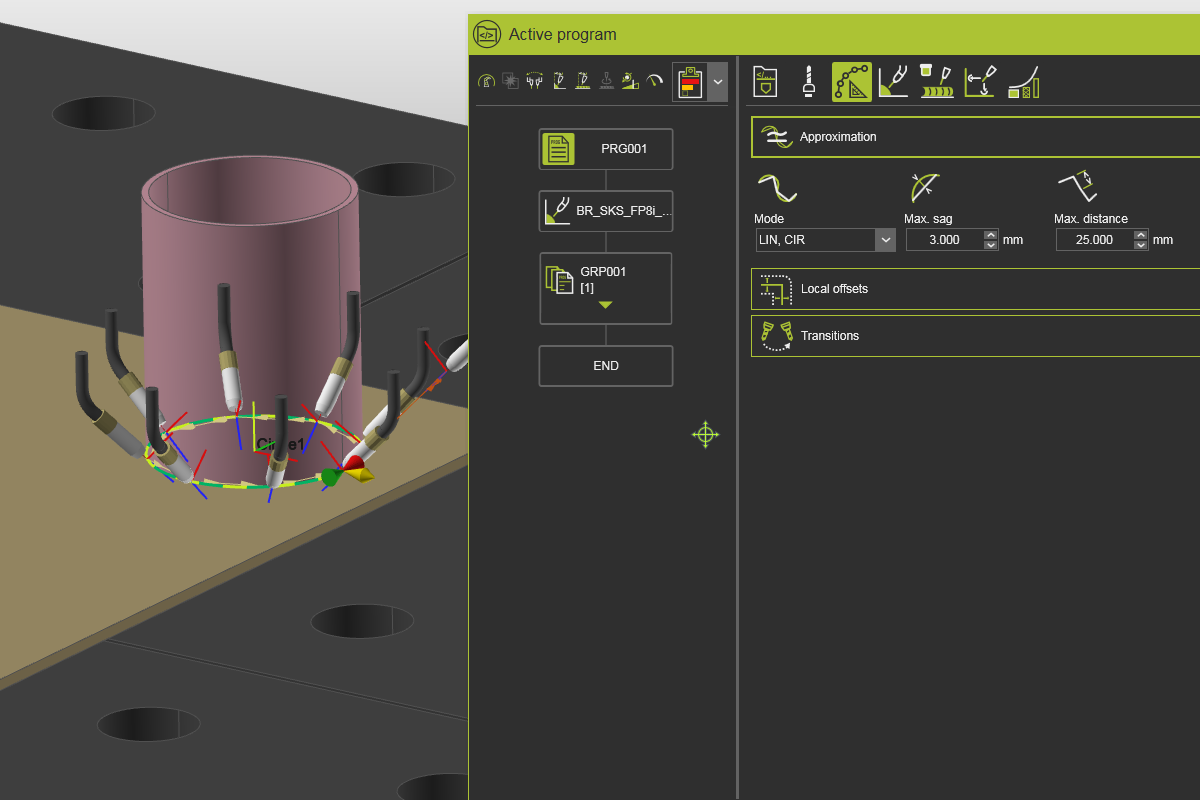
修改焊接路径计算属性
启动生成工艺几何命令。选择通用轮廓模式,并启用“搜索以关闭”选项。选择工件上的圆形轮廓。接受选择并再次按“接受”按钮以构建搜索轮廓并计算焊接路径。
切换到编程工具路径。使用绿色锥体移动路径的起始位置。
修改工具角度、运动和偏移
打开活跃程序仪表板。按技术基础选项卡并打开焊接设置容器。将工具角度更改为90度。
打开工具路径计算选项卡和近似容器。将运动模式更改为LIN(线性)。这将仅创建(小)线性运动以表示轮廓。
将近似属性最大下垂更改为8毫米。这定义了计算焊接路径与工艺几何轮廓的最大允许偏差。分别运行模拟以查看差异。
重置近似设置。然后,将焊接路径位置之间的最大距离更改为30毫米。
打开局部偏移容器并将轮廓偏移设置为5毫米。
将板材偏移设置为5毫米。注意与轮廓偏移属性的不同。
5.添加事件
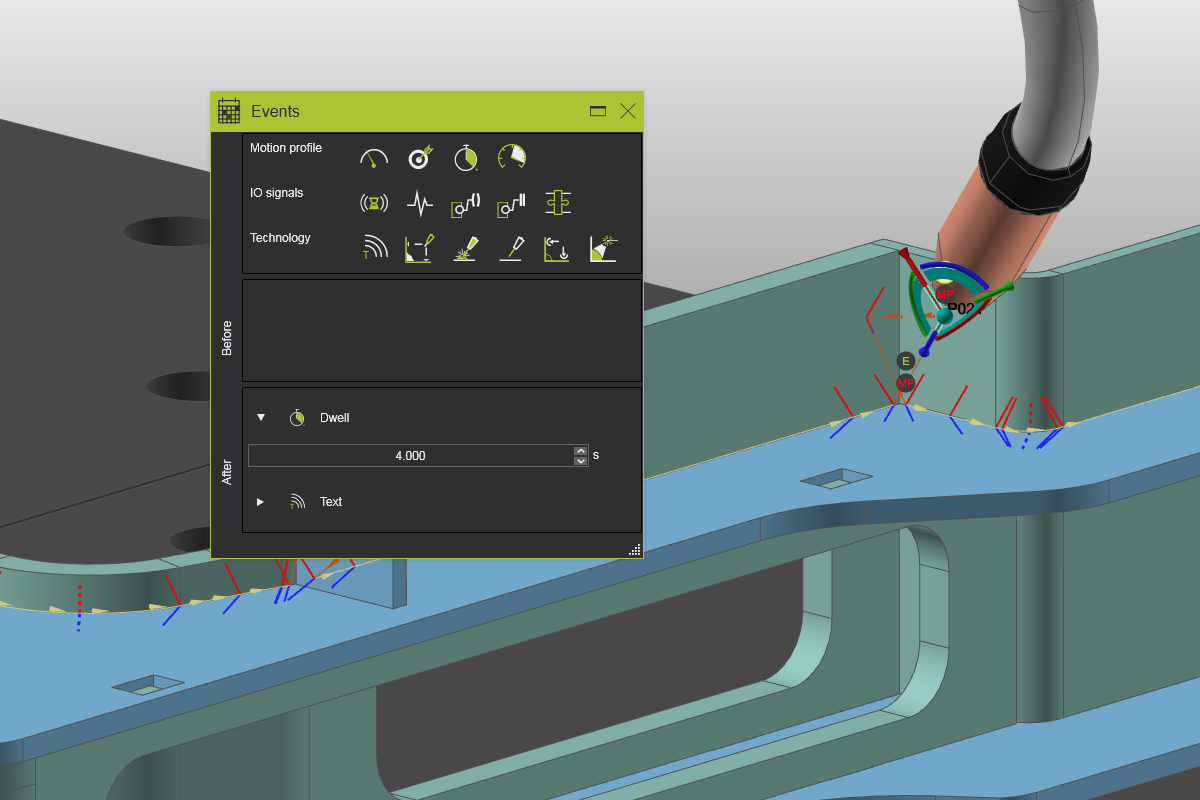
右键单击焊接路径位置。选择“创建和编辑事件”命令。在程序达到该位置后拖放一个停顿事件。注意在3D空间路径位置上放置的事件标记。
移动到另一个位置。然后拖放一个速度事件以控制到该位置的运动。模拟路径以查看结果。