浮动IP设置
FASTSUITE软件加密方式是由三方加密平台Wibu公司提供的,共有软许可和硬件dongle两种证书形式。无论您使用的是试用证书还是正式证书,wibu都支持证书的局域网访问形式,但是单个证书同时只能由一个客户端使用。也就是说,您可以将一台计算机作为证书的服务器,使用在同一局域网内的其他计算机对其进行访问,共用一个证书使用FASTSUITE,但同一时间只能有一台计算机使用。
请参照下列步骤设定:
此文档介绍了如何在codemeter中设置浮动IP,为使用该功能,需要用户计算机处在同一局域网内(无需因特网连接),其中作为服务器的电脑需要装备并激活了FASTSUITE软件的许可证书,需要访问服务器的电脑只需要安装FASTSUITE与Codemeter。二者均需要进行以下的设置:
在手动开启电脑端口/重新安装Codemeter方式中选取一个,完成对系统的设置;
在codemeter Webadmin页面中设置服务器、用户的地址。
1. 手动开启电脑端口
在防火墙设置中,开启22350、22351、22352端口的出、入站,由于涉及安全问题,此处不进行说明,请自行查找如何设置出入站规则。或使用第二种方式,重新安装Codemeter。
2. 重新安装Codemeter
如果您已经完成了端口的设置,则跳过这一步;如果手动设置端口无效,可以尝试这一办法。
首先,在控制面板中卸载系统现有的codemeter软件;
点击链接获取最新版的codemeter软件
双击安装包,按照屏幕提示进行
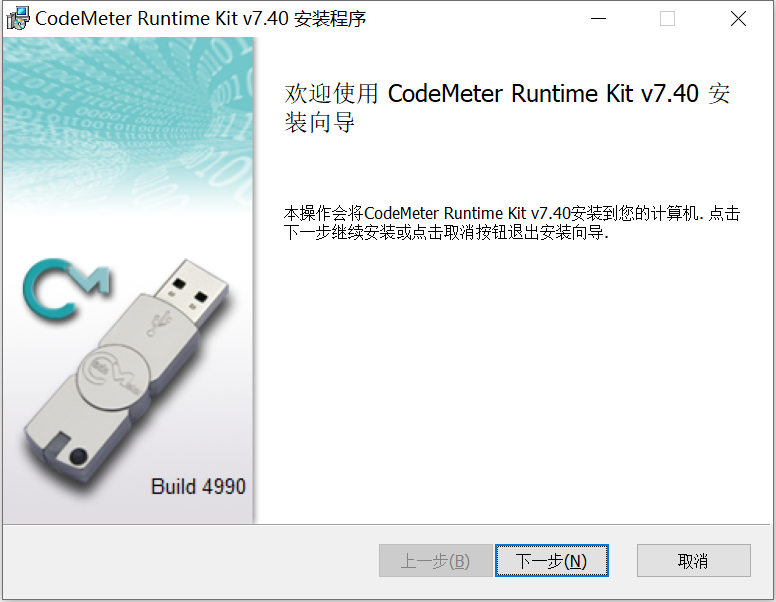
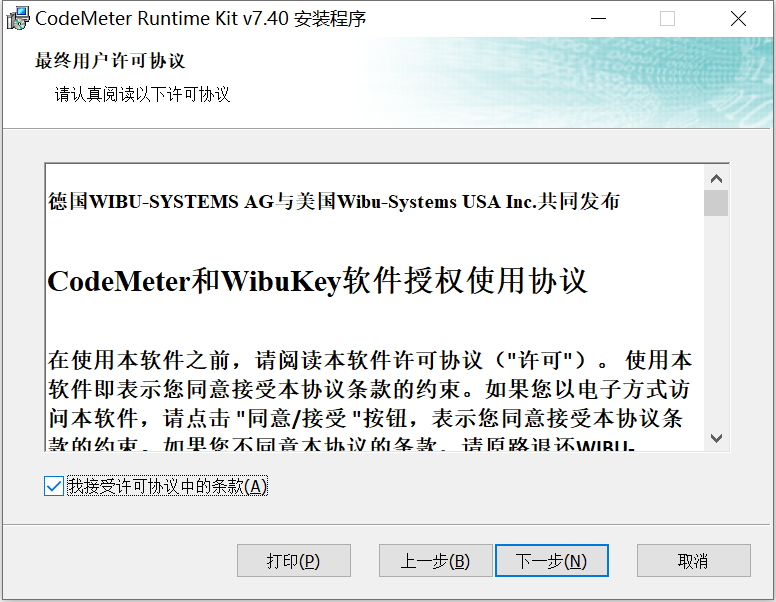
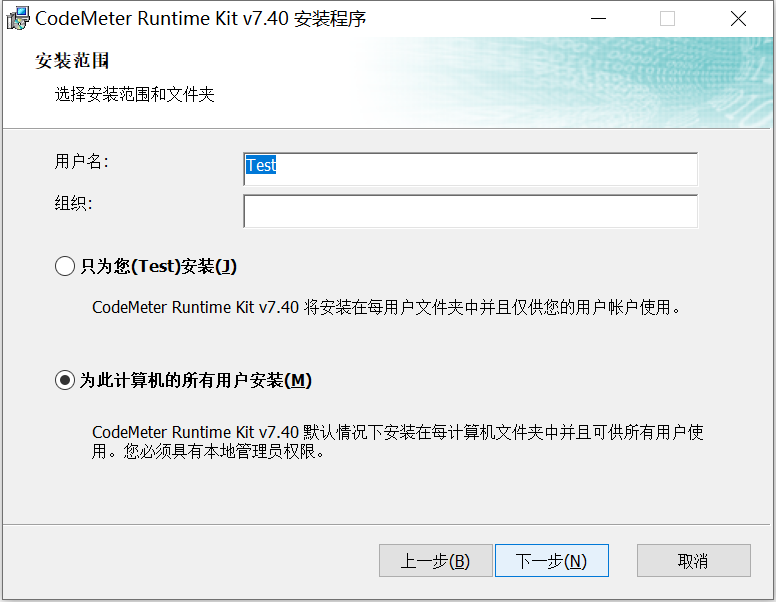
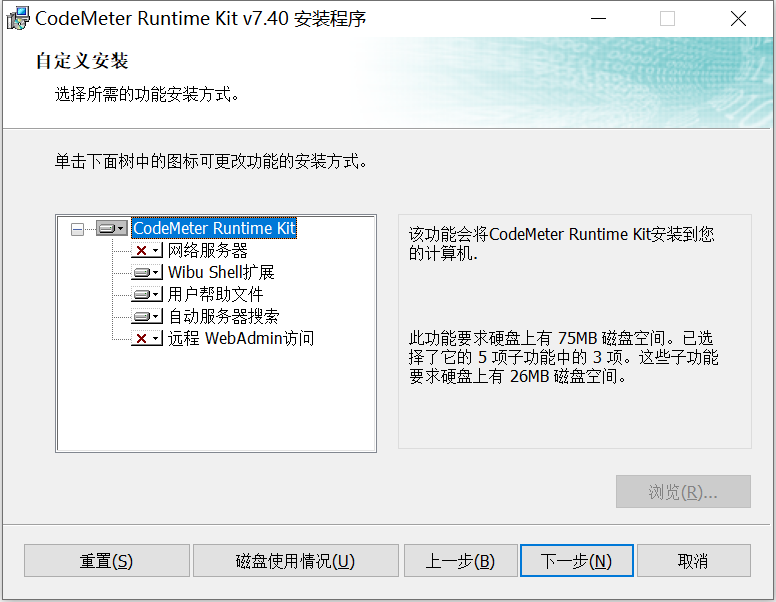
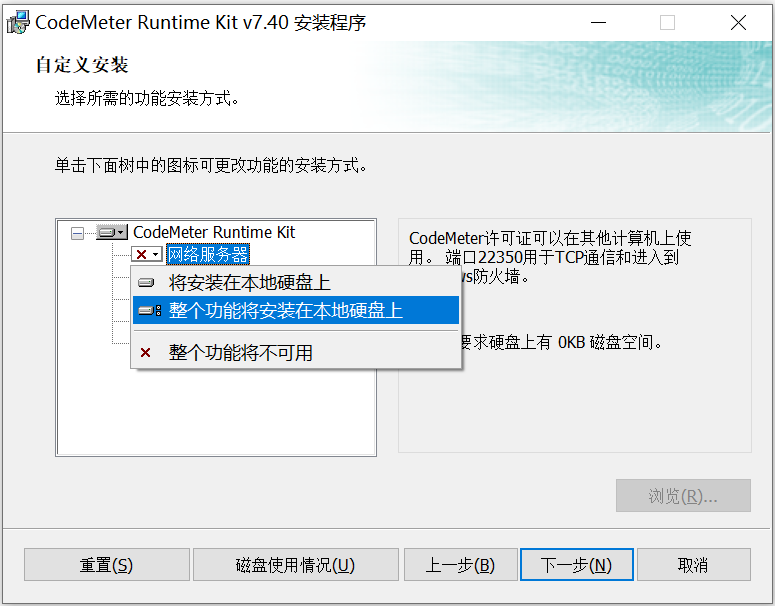
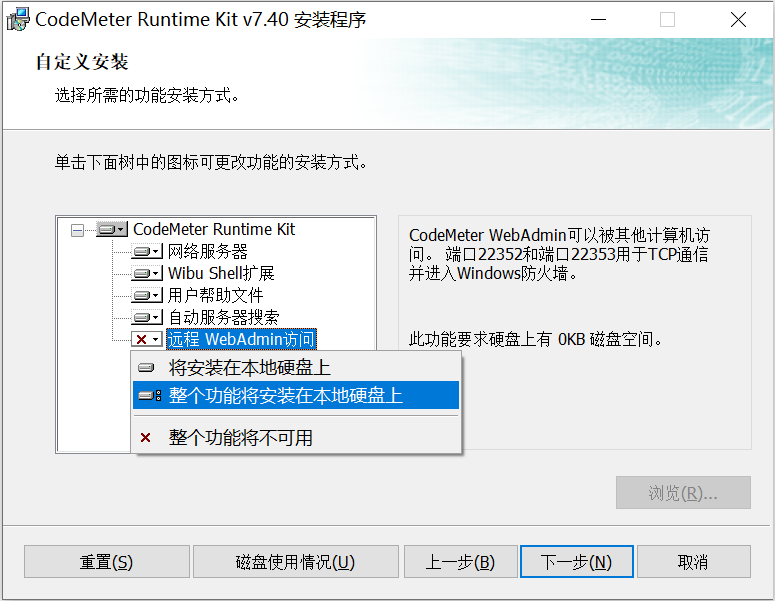
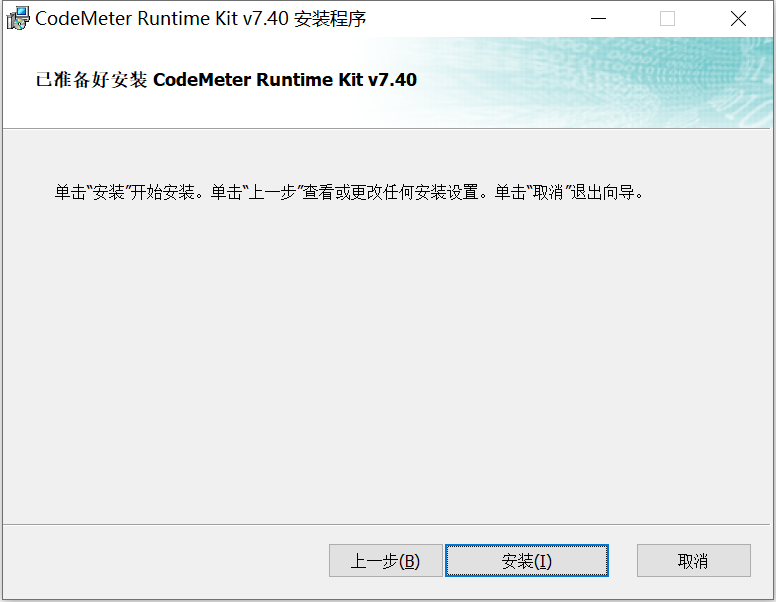
设置服务器访问
请在完成出、入站规则设置或安装codemeter功能之后进行以下步骤
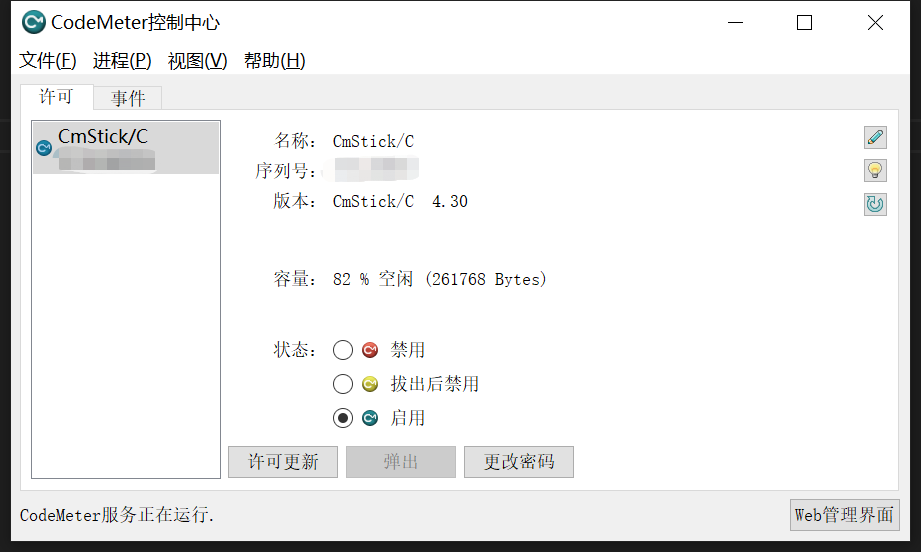
首先,在任务栏双击软件图标,打开codemeter软件界面
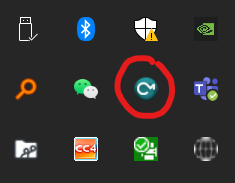
在软件界面右下角点击“Web管理界面”
注意:说明中的IP地址为示例,需要用户自行填入自己的IP地址。
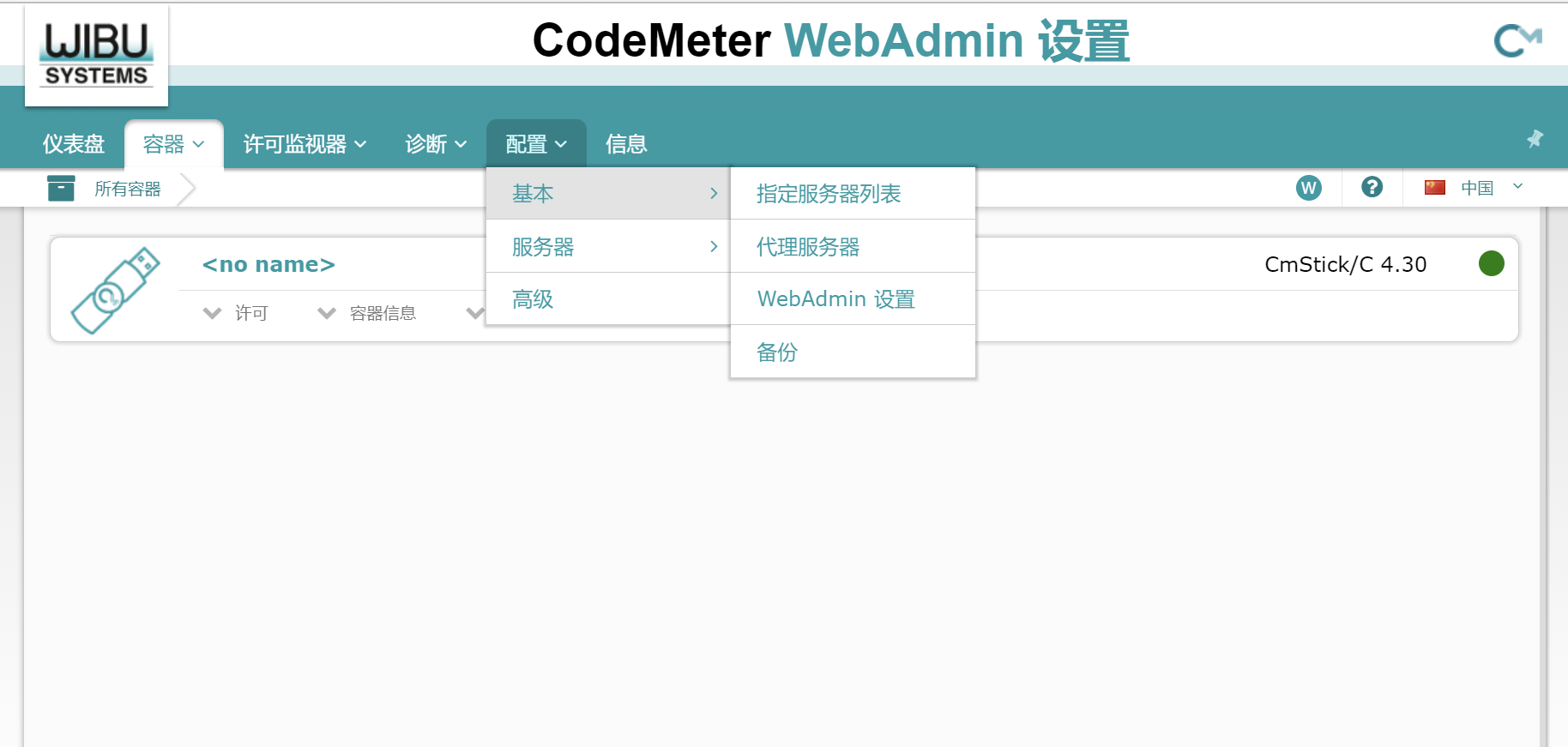
将鼠标悬停在菜单栏配置上,选择次级菜单中的基本->指定服务器列表。
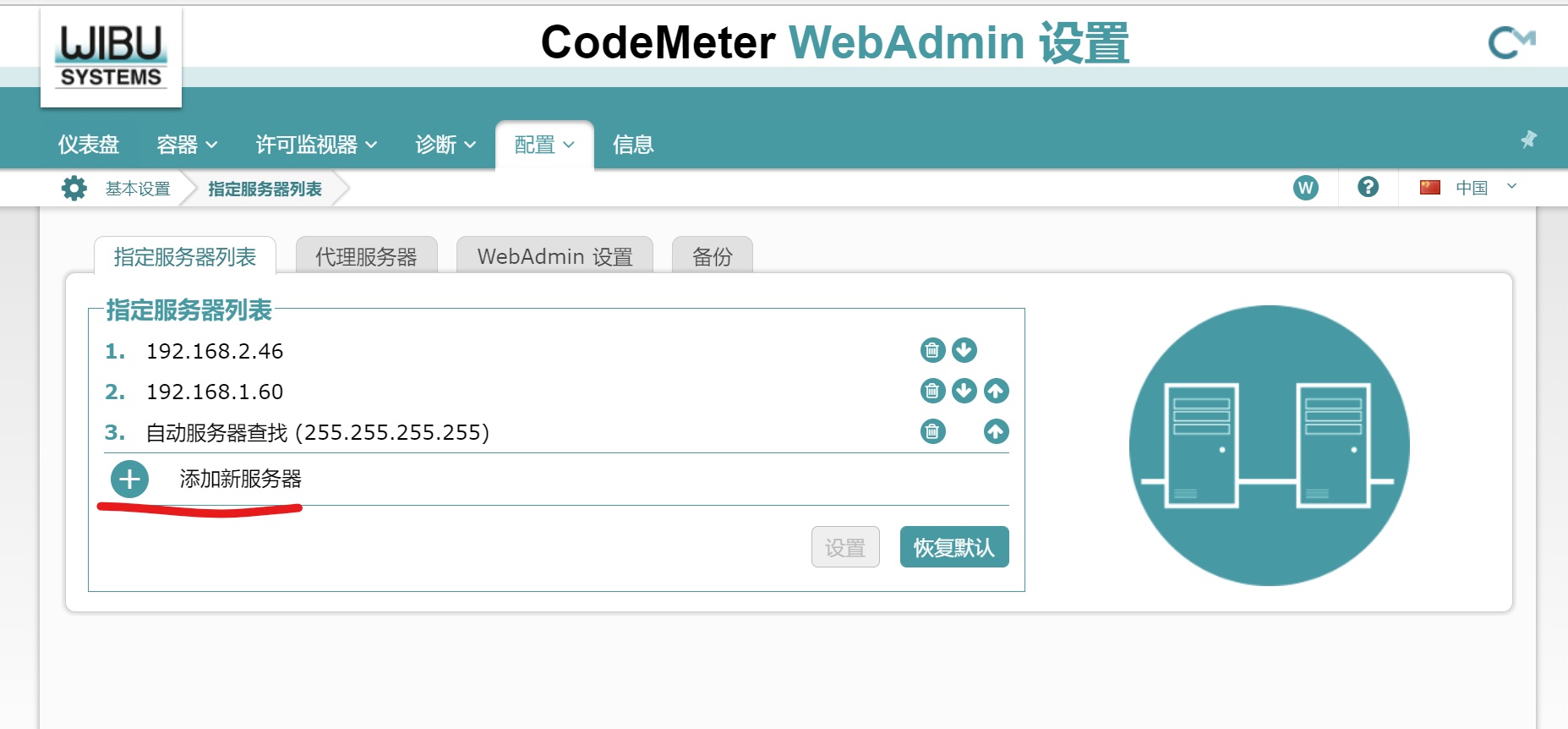
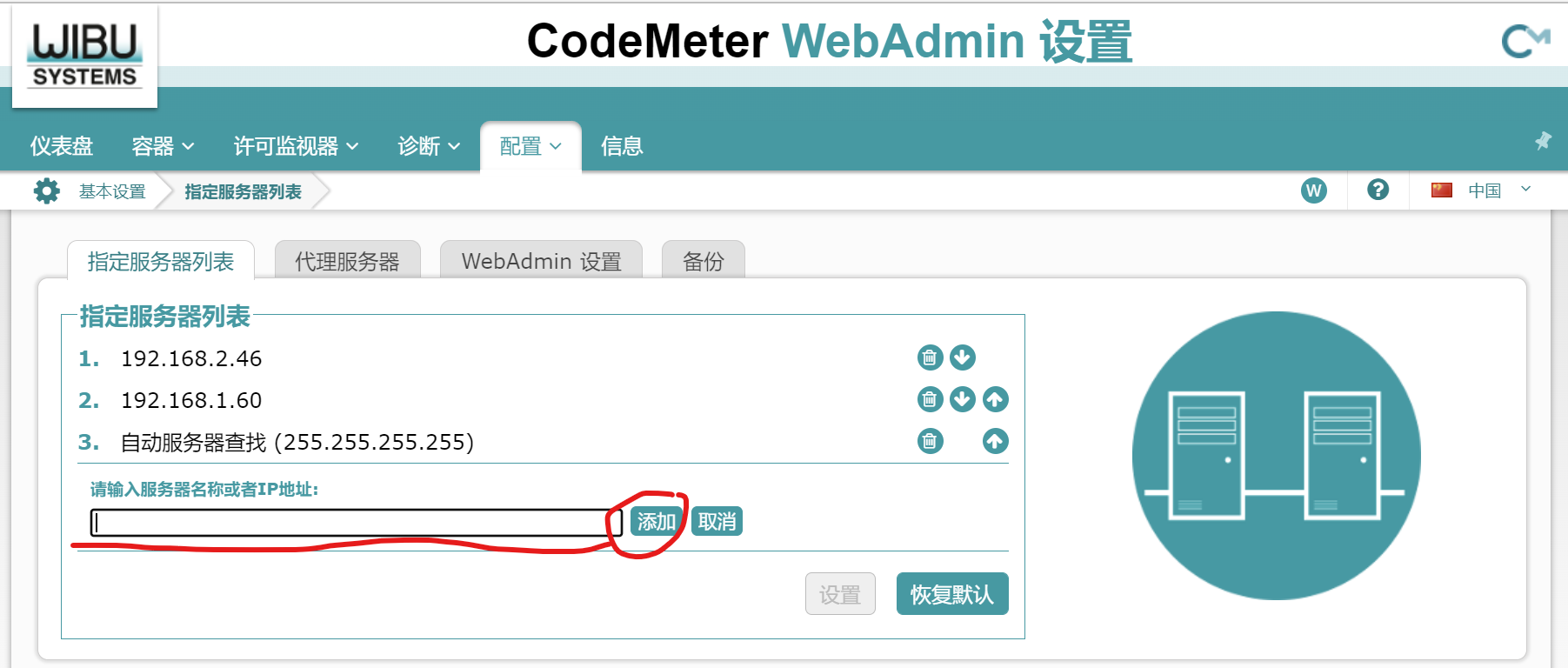
点击添加新服务器,在跳出的文本框中输入作为服务器的电脑的IP地址,并点击添加。
添加服务器之后,点击下方的设置按钮,以保存更改。
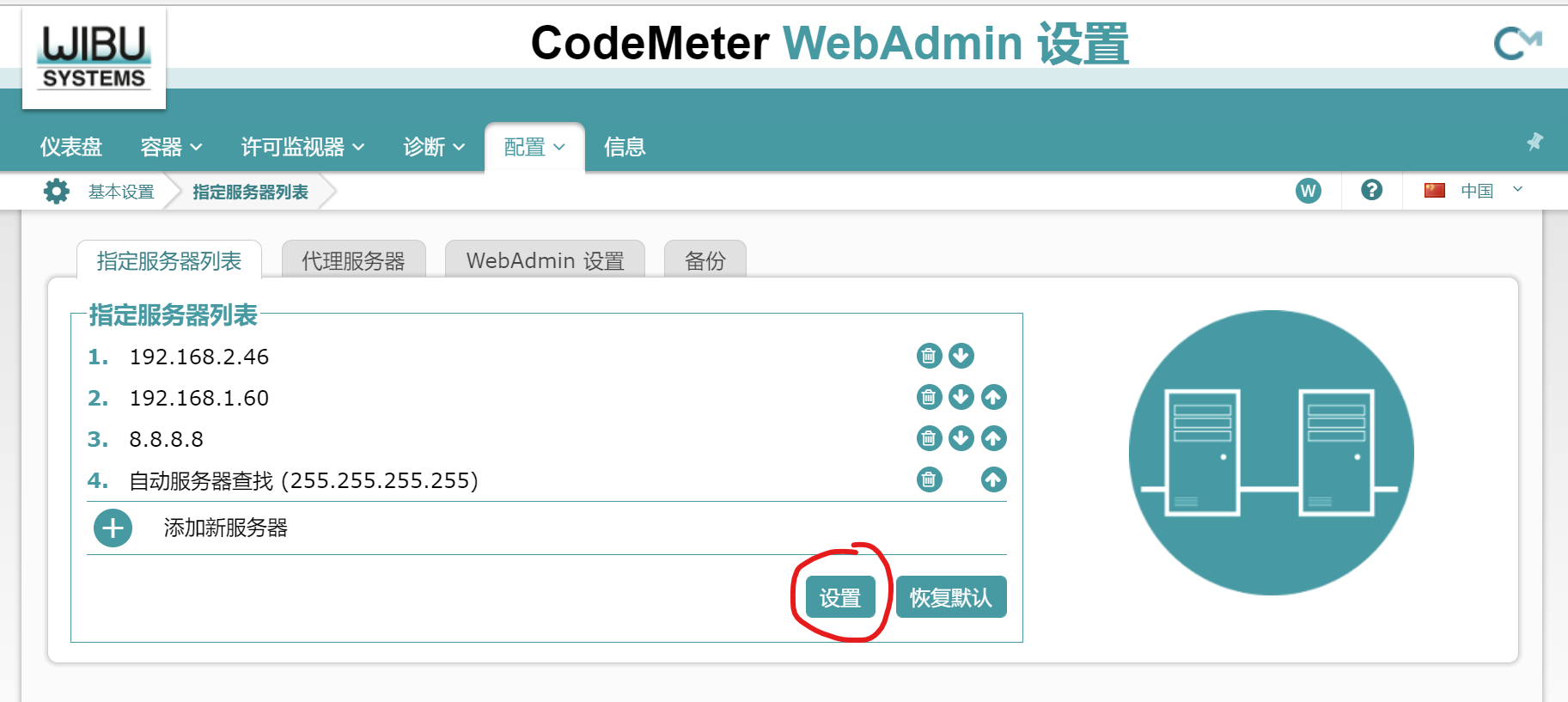
如果获取IP的方式为DHCP,一般情况下自服务器查找的方式可以寻址到服务器,如果无法直接自动寻址请将您的IP改为静态IP。
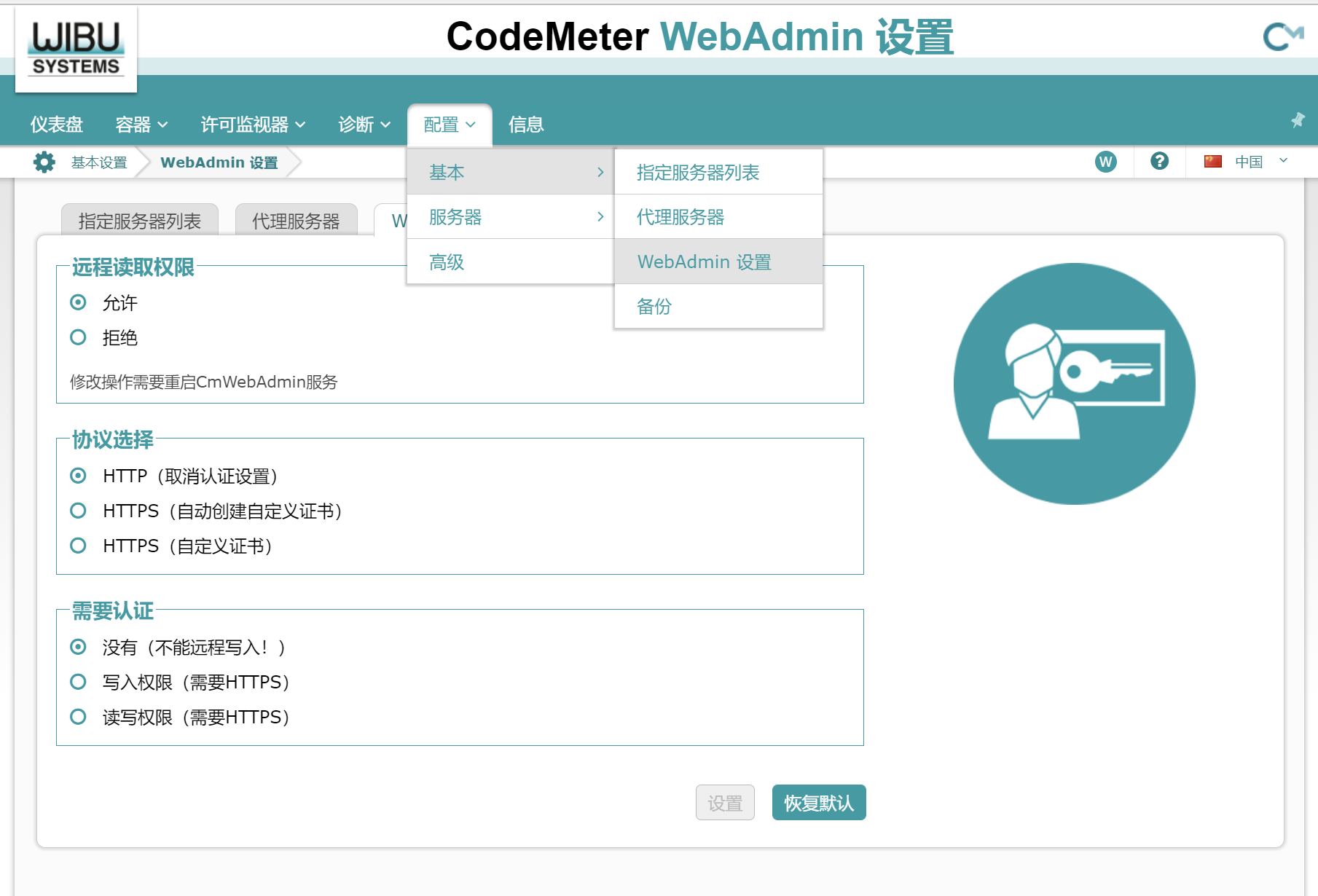
将鼠标置于菜单栏中的配置之上,选择次级菜单中的WebAdmin设置,并按照图片中的选项来配置此页面。
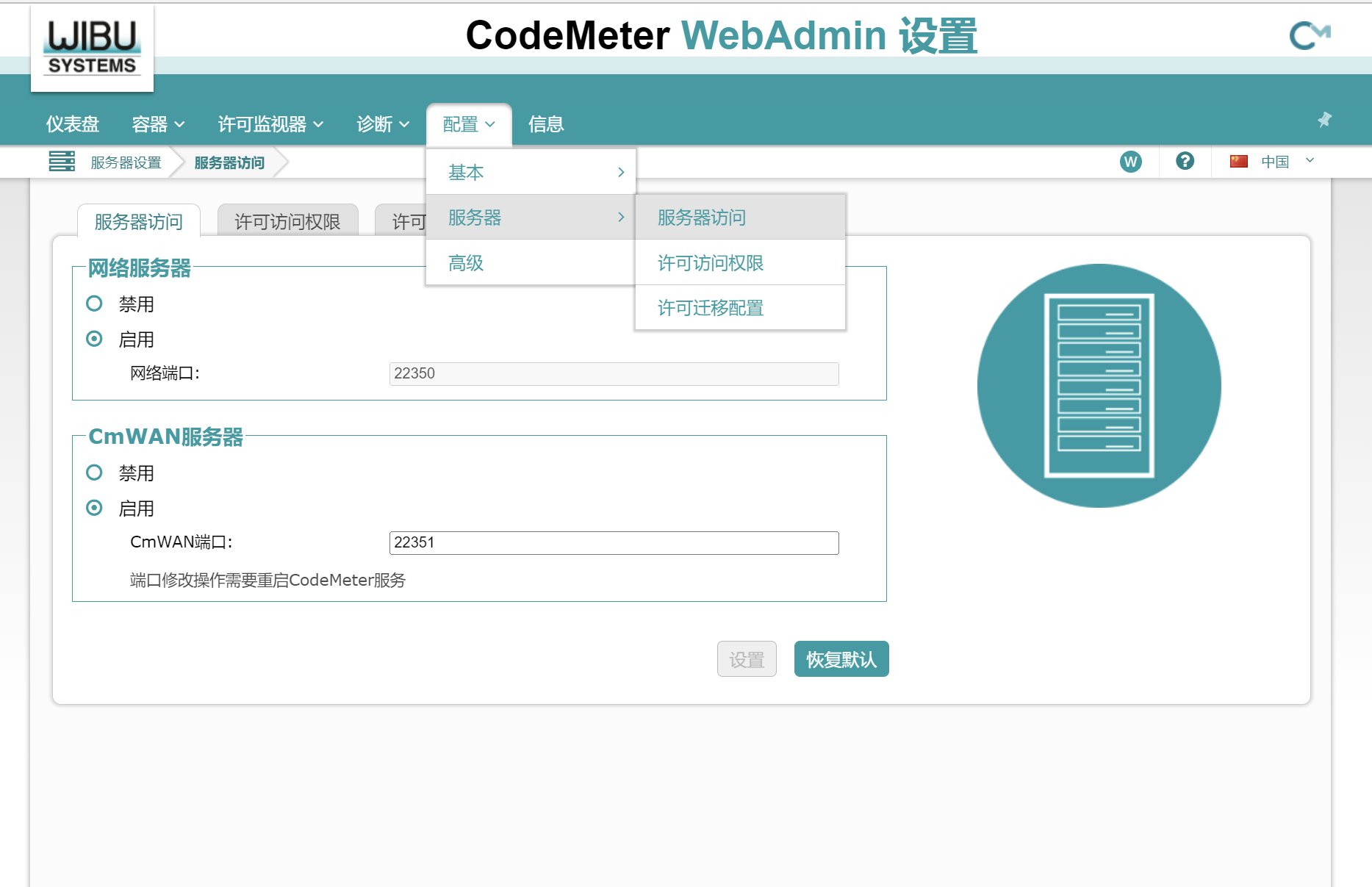
将鼠标置于菜单栏中的配置之上,选择次级菜单中的服务器->服务器访问设置,并按照图片中的选项来配置此页面。
完成配置之后,重启电脑,重新打开webadmin,用需要访问服务器的电脑点击网页左下角的当前服务器:
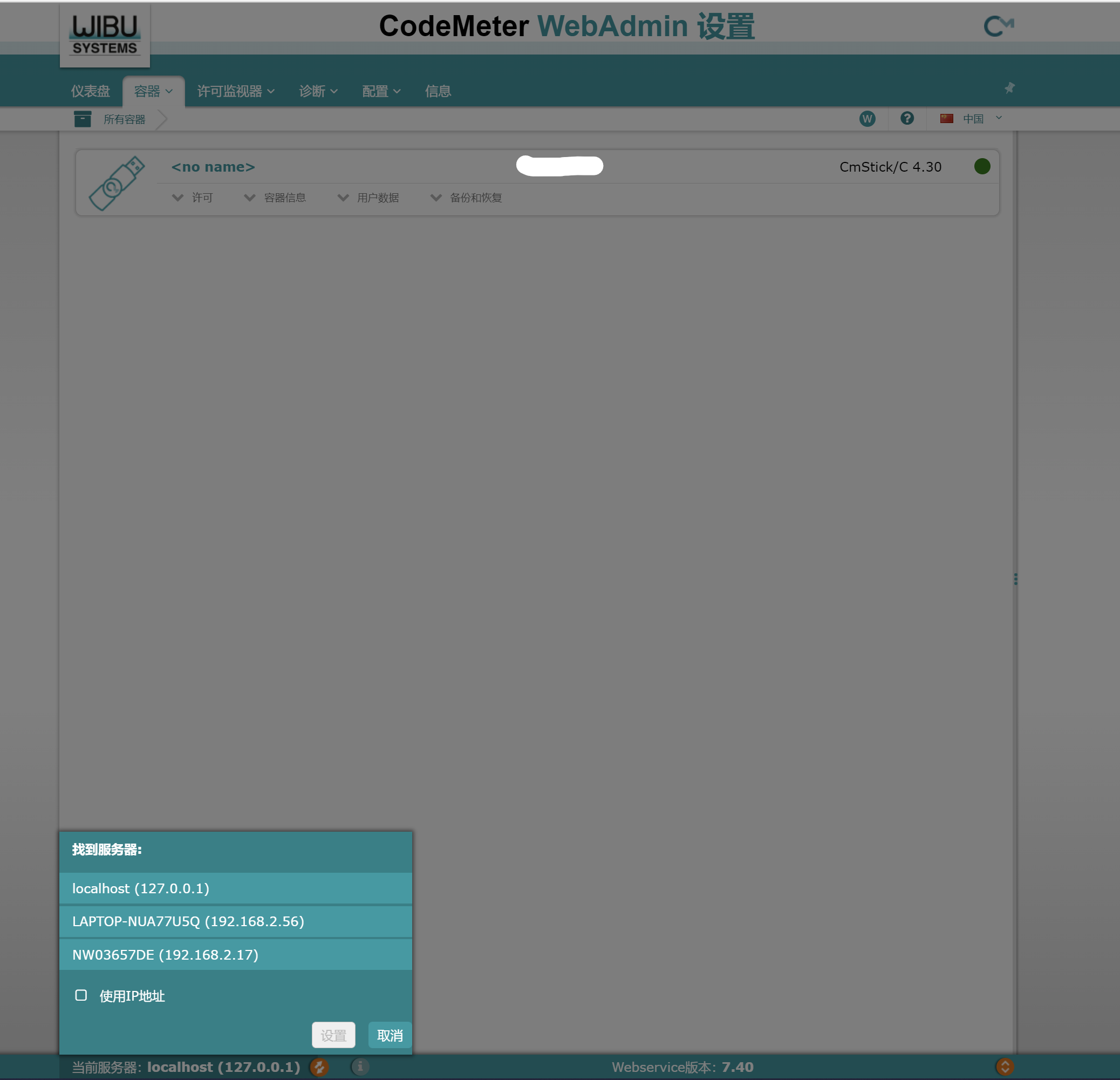
此时应该可以在服务器列表中找到设置的服务器IP,点击该服务器并点击设定则可以访问,并从中借取证书文件。
Q&A
如果在设置完成后,仍然无法在服务器列表中找到服务器IP,请尝试以下步骤:
首先需要确定,作为服务器的电脑和需要访问服务器的电脑间网络连接是否正常(两台电脑均进行下列操作):
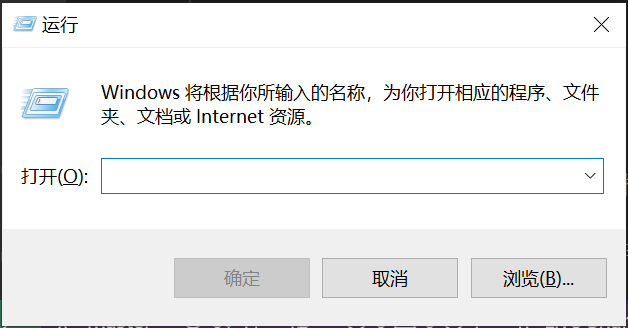
按下win+R按键,呼叫windows运行界面:
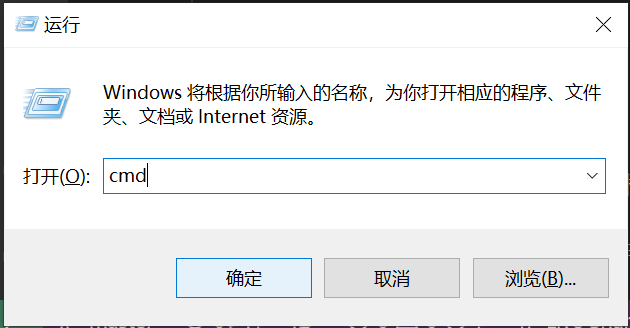
在这个界面中输入cmd,启动电脑的命令提示符:
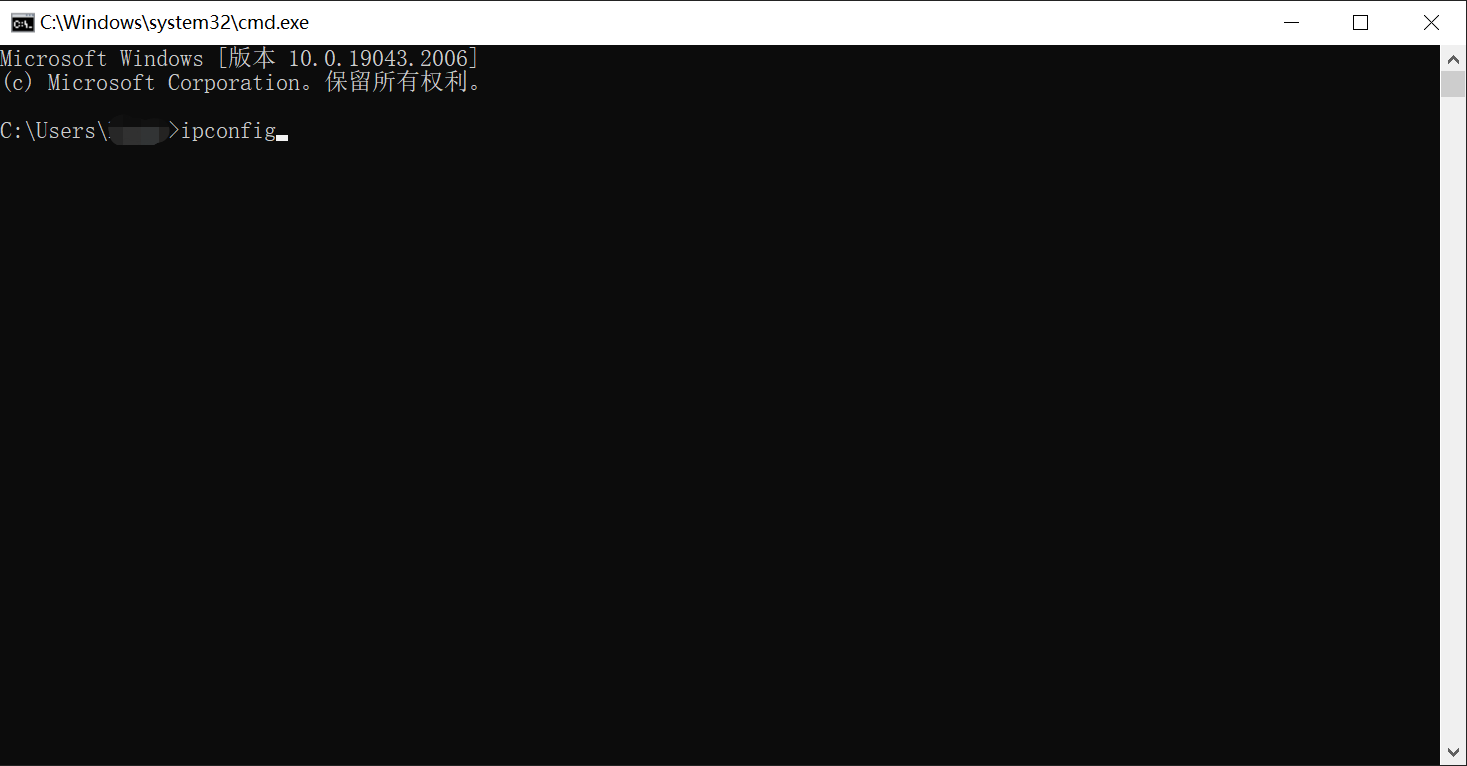
在命令提示符中,输入ipconfig:
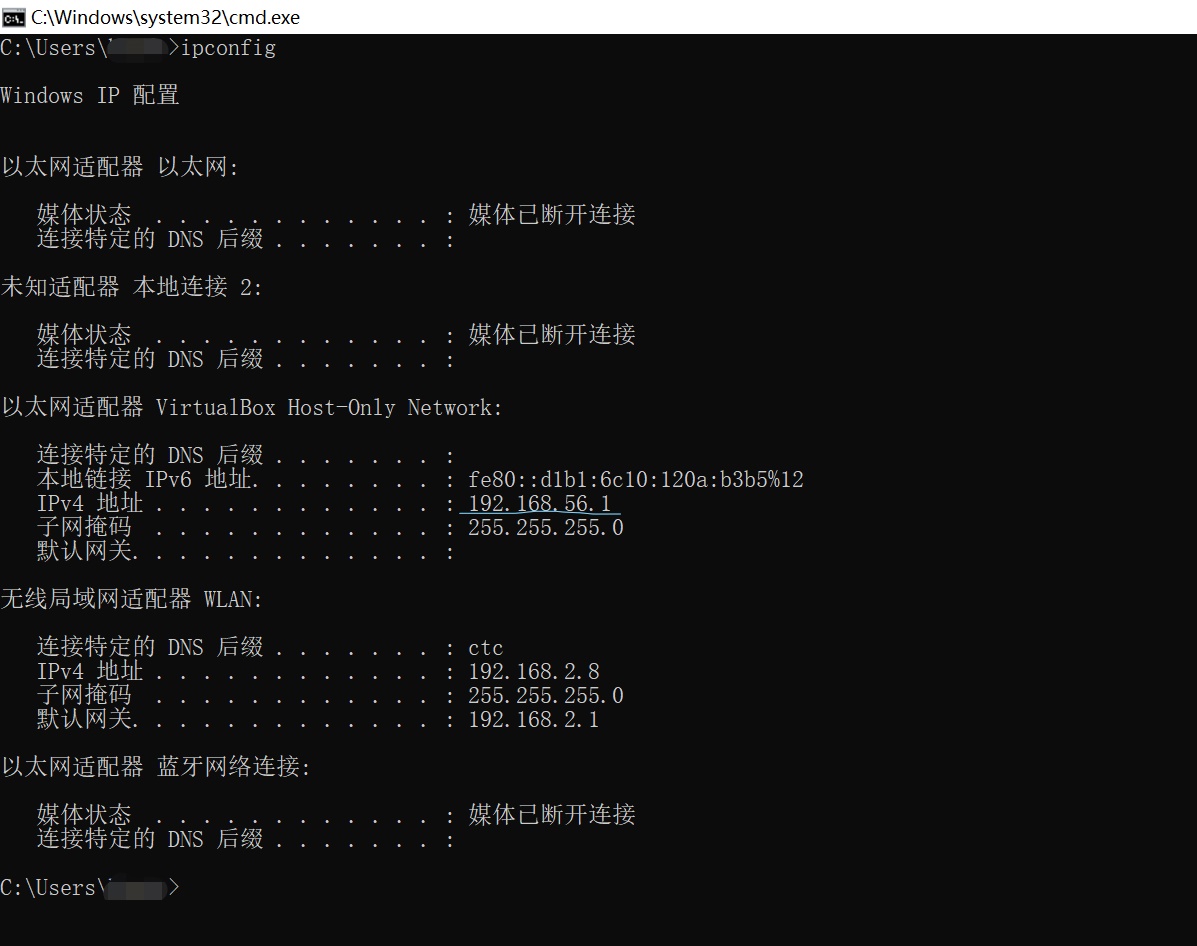
此时会显示电脑在当前网络中的ip地址,通常电脑通过IPV4协议来进行局域网间通讯,记录两台电脑的IP。
在两台电脑中分别输入
ping + 对方的ip地址,例如作为服务器的电脑地址为A,则在需要访问服务器的电脑命令提示符中输入ping A,如果返回与图中类似的内容,则代表两台电脑间通讯已经建立完成。
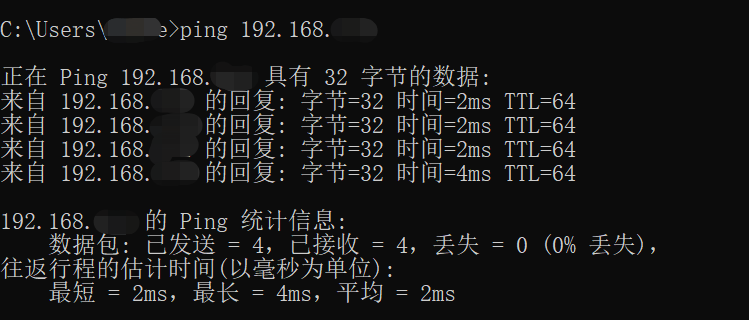
如果两台计算机可以互相ping,代表他们之间的网络连接正常,请参照下面第二步进行排查;如果无法互相ping,代表网络通讯有问题,请咨询贵公司IT部门进行技术支持。
将鼠标置于菜单栏中的配置之上,选择次级菜单中的服务器->许可访问权限,并将需要访问该服务器的计算机IP添加至列表中。
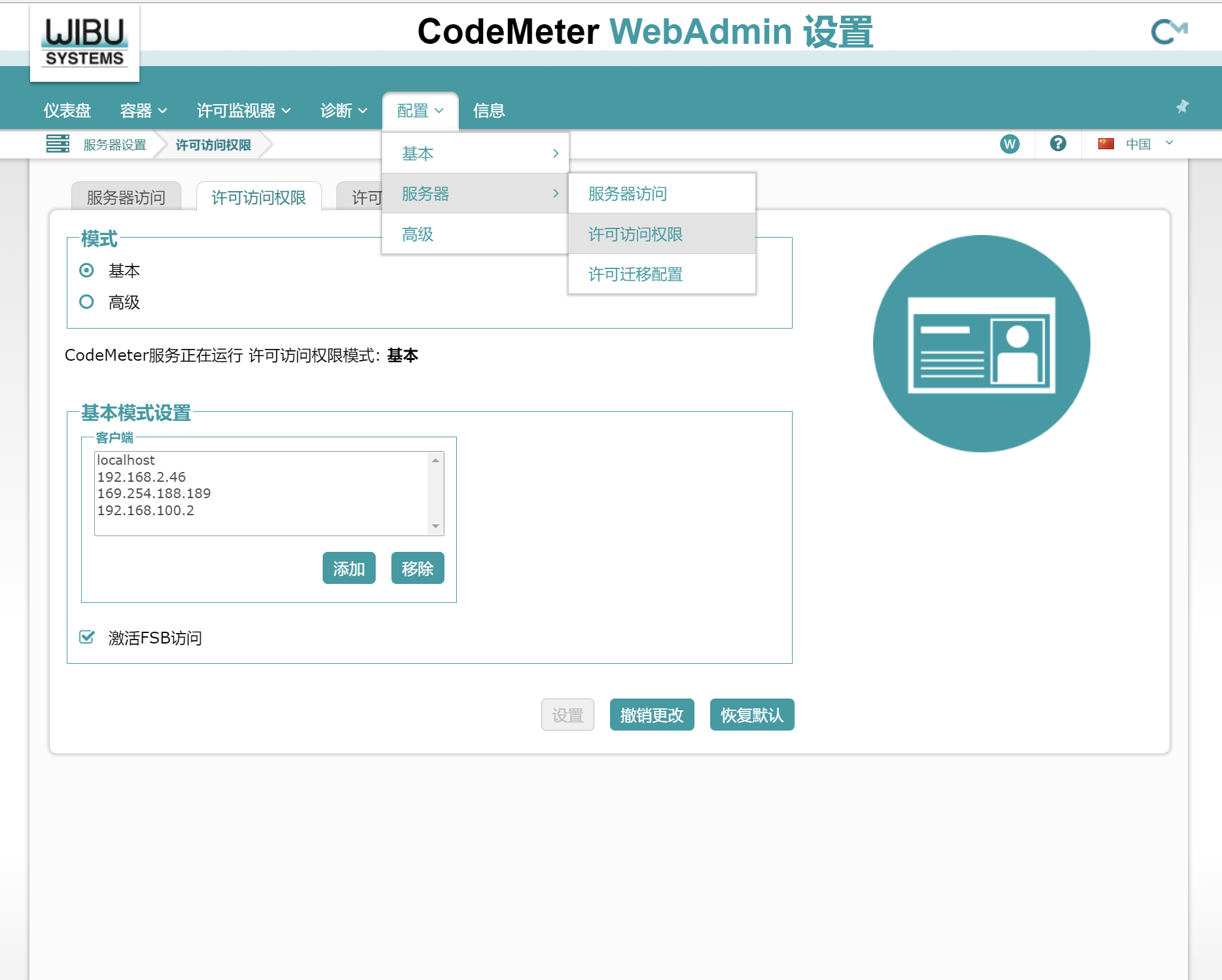
如果上述步骤完成后仍然无法访问目标服务器,请尝试暂时关闭windows防火墙(这个操作会带来一定安全问题,是否关闭防火墙,关闭哪些网络的防火墙功能请咨询您公司的IT部门)。
如果您在使用中遇到问题,欢迎随时联系我们的技术支持!