建立工件变位机
步骤
 1.1 切换到资源创建工作台
2.定义变位机资源
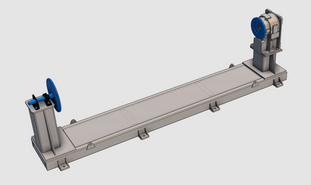
 2.1 从文件中导入变位机的几何体模型。X_b,它位于本手册的安装驱动器上。
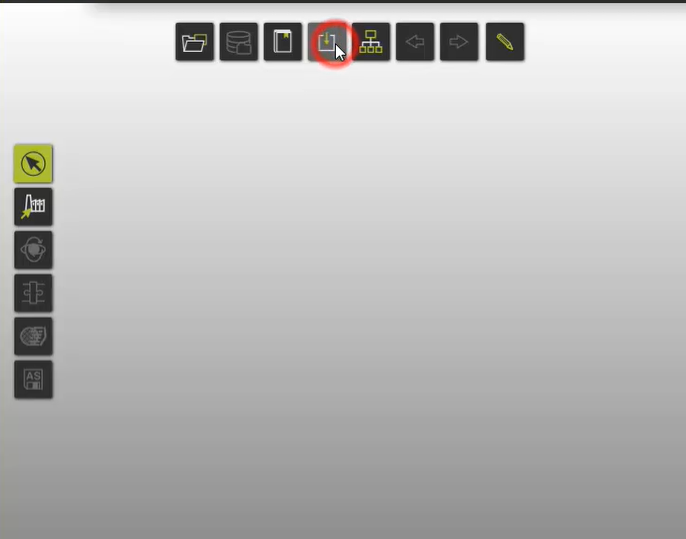
 2.2 为这个导入的变位机创建一个新的工件变位机类型资源。
左侧菜单切换到创建资源选项,在右侧右键拖出操作球,右键操作球中心打开饼图菜单,选择生产设备。
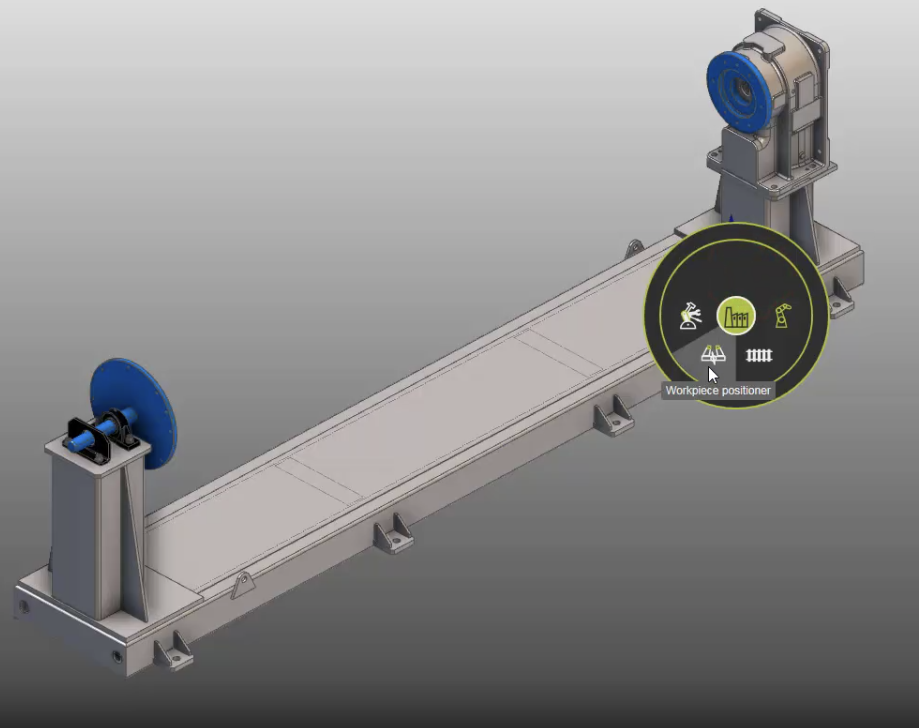
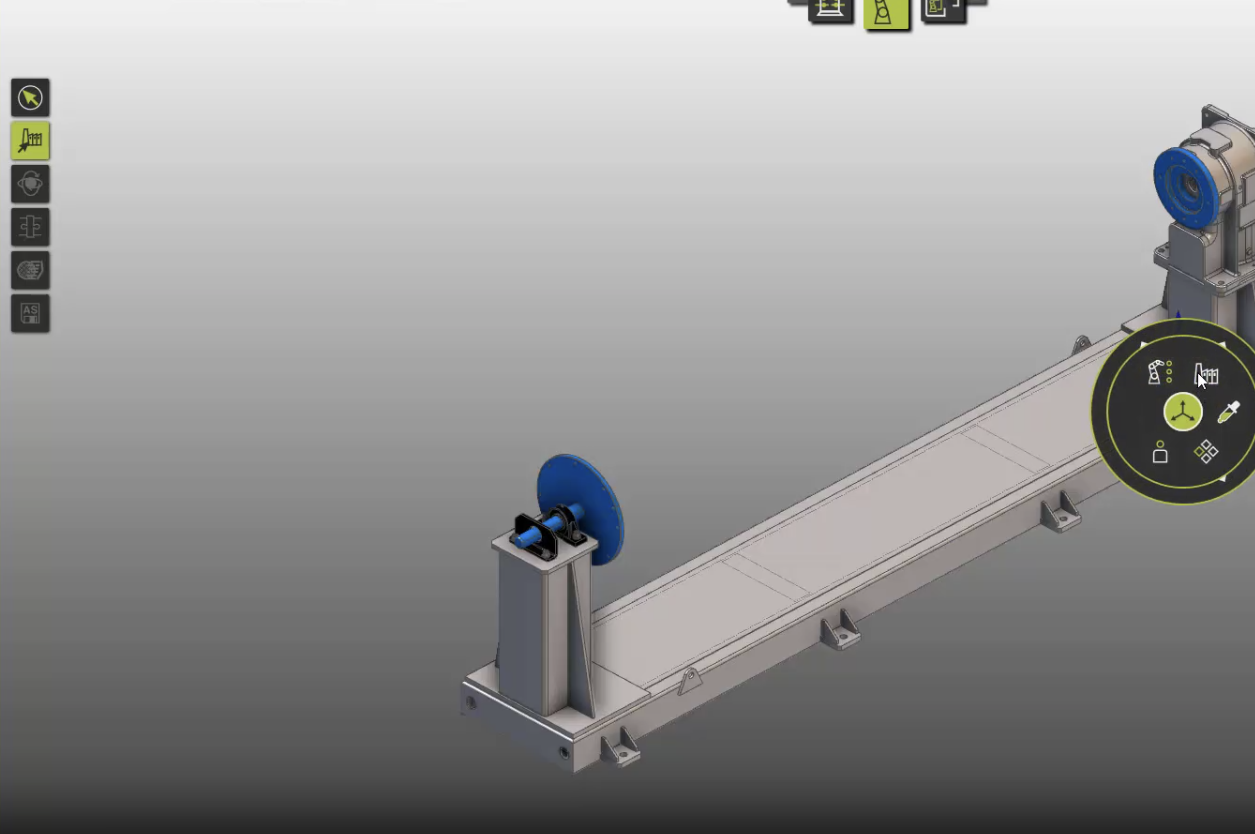 在生产设备中选择变位机并创建。
2.3 创建变位机的运动学骨架。变位机将有一个(同步)旋转运动。
为了正确建立运动学,我们需要选择正确的空间坐标。打开操作球的点取命令。
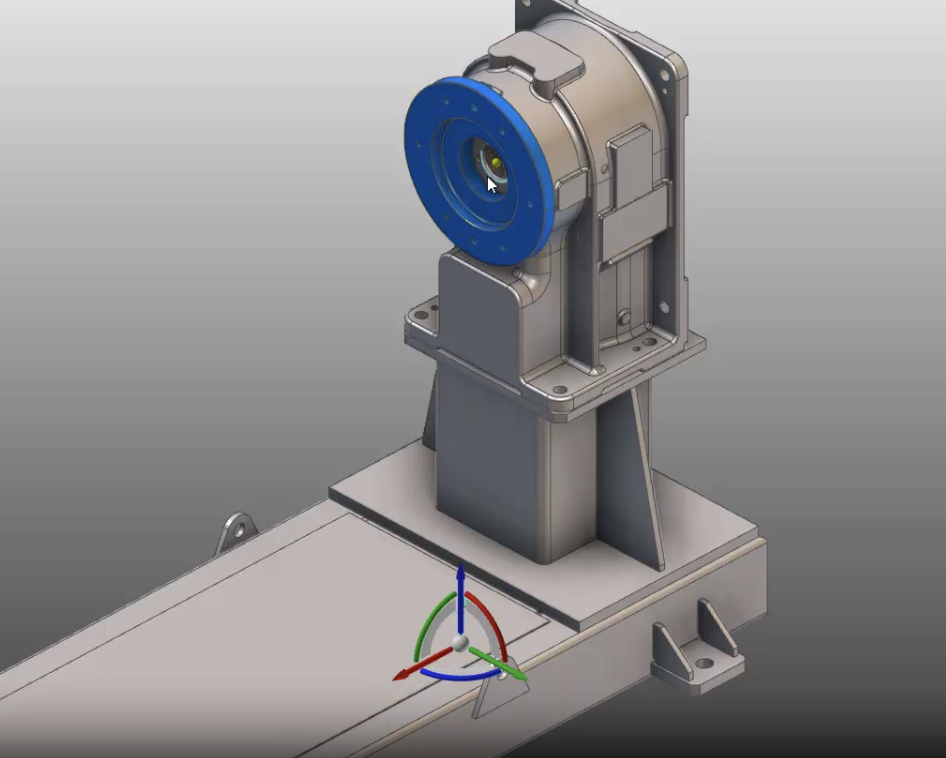 通过点取圆心功能正确选择坐标位置。(绿色球心)
 左键生成操作球,右键红色X轴建立沿X轴方向的运动学。
 选择创建围绕X轴的旋转关节
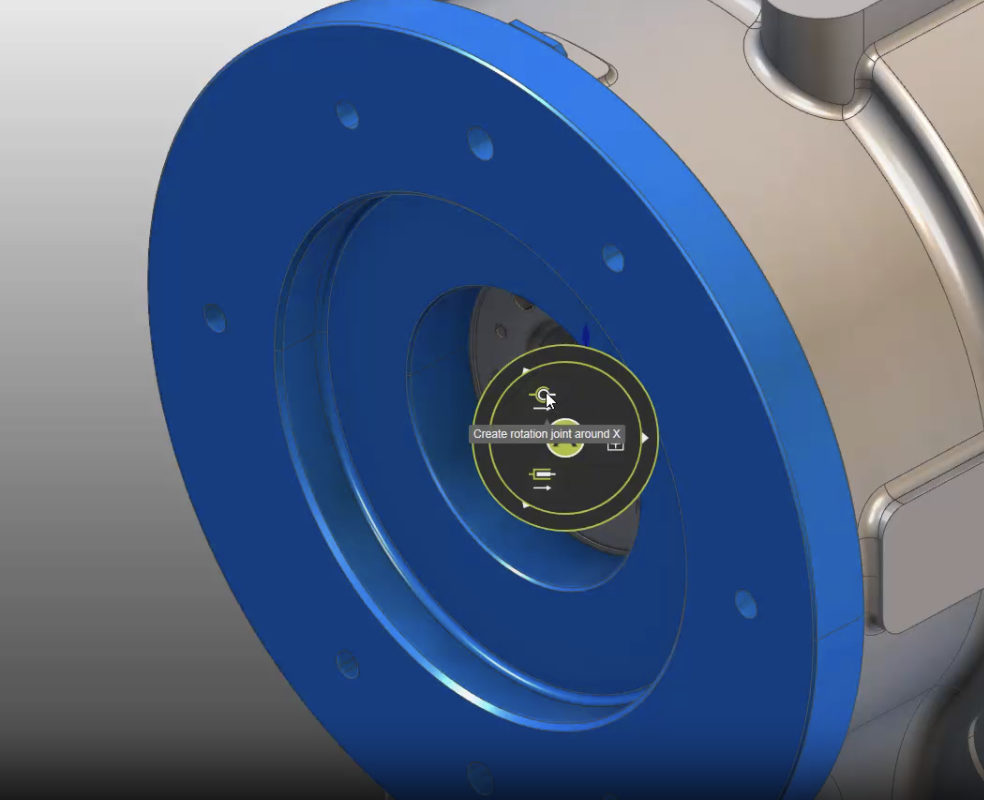 选择创建围绕X轴旋转的联动轴环节
 确定生成后可以看见一条连接基座标的虚线。
3.创建变位机资源模型
 3.1 将导入几何体的框架部分附加到变位机资源的底座固定部分上。
从左侧菜单选择几何模式。
 框选全部模型,右键打开饼图菜单,选择关联,点击基座标完成关联。
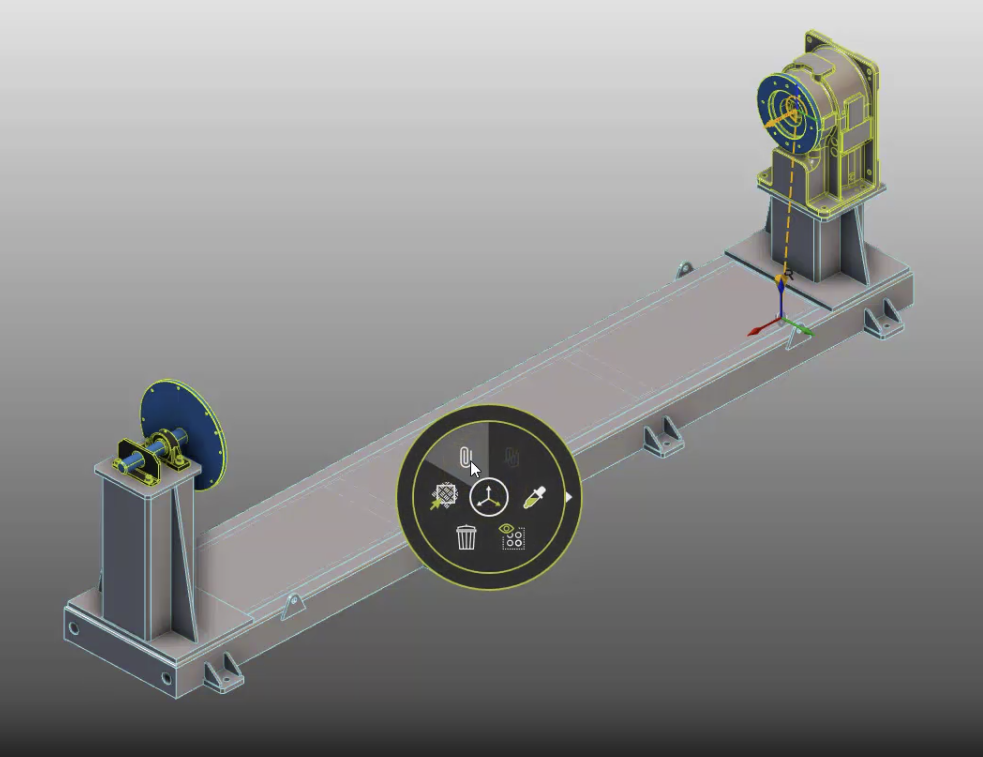 模型变色,完成关联。
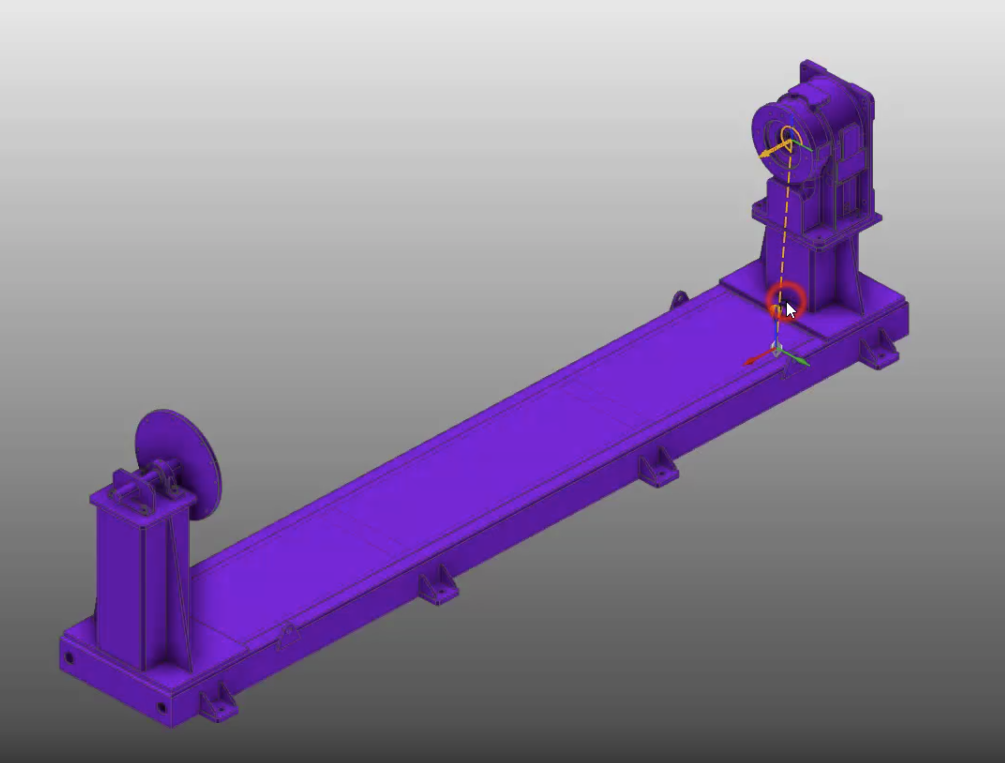
3.2 将变位机几何图形的旋转夹具附加到定位器资源的旋转关节上。
按住Ctrl,分别点选左右两个圆形转盘(用于旋转工件)
 右键呼出饼图菜单,选择关联。此时可见选择的转盘部分有黄色边缘线。
 点击已建立好的旋转轴完成关联。可以见到完成关联后分属不同颜色。
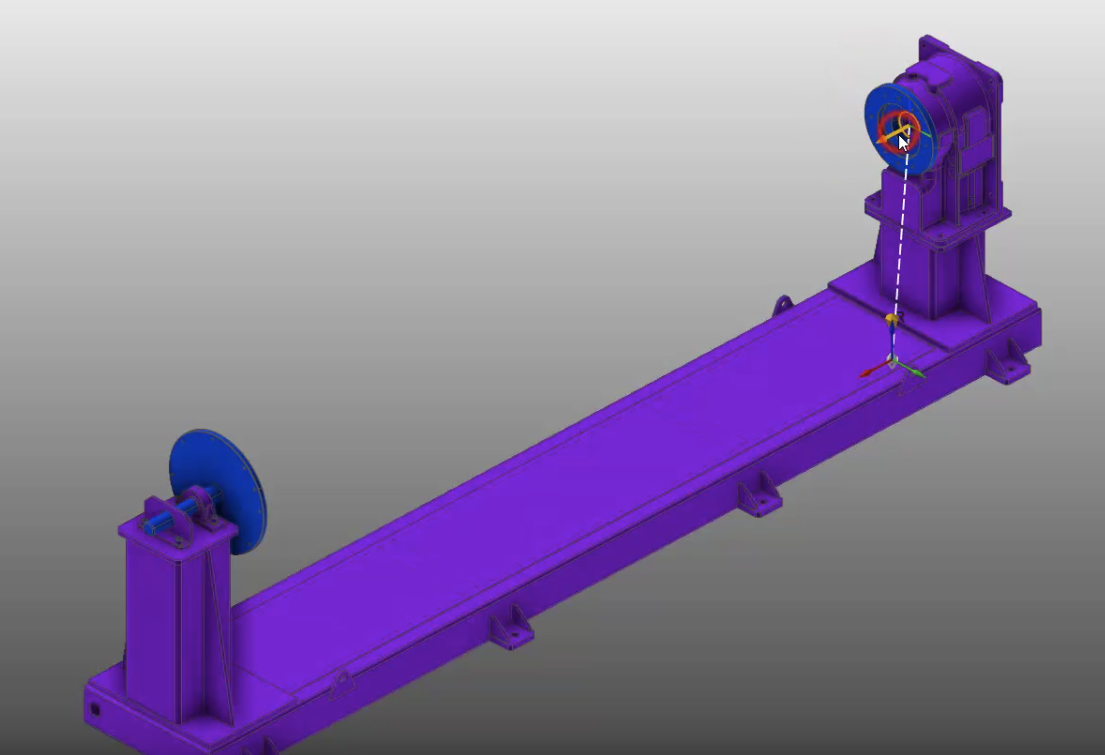
4.创建夹钳接口
夹钳接口将在稍后的步骤里,将工件固定在变位机中。它保证了在模拟过程中工件将随着变位机的旋转而旋转。
在左侧菜单切换到接口模式,接着唤出操作球。
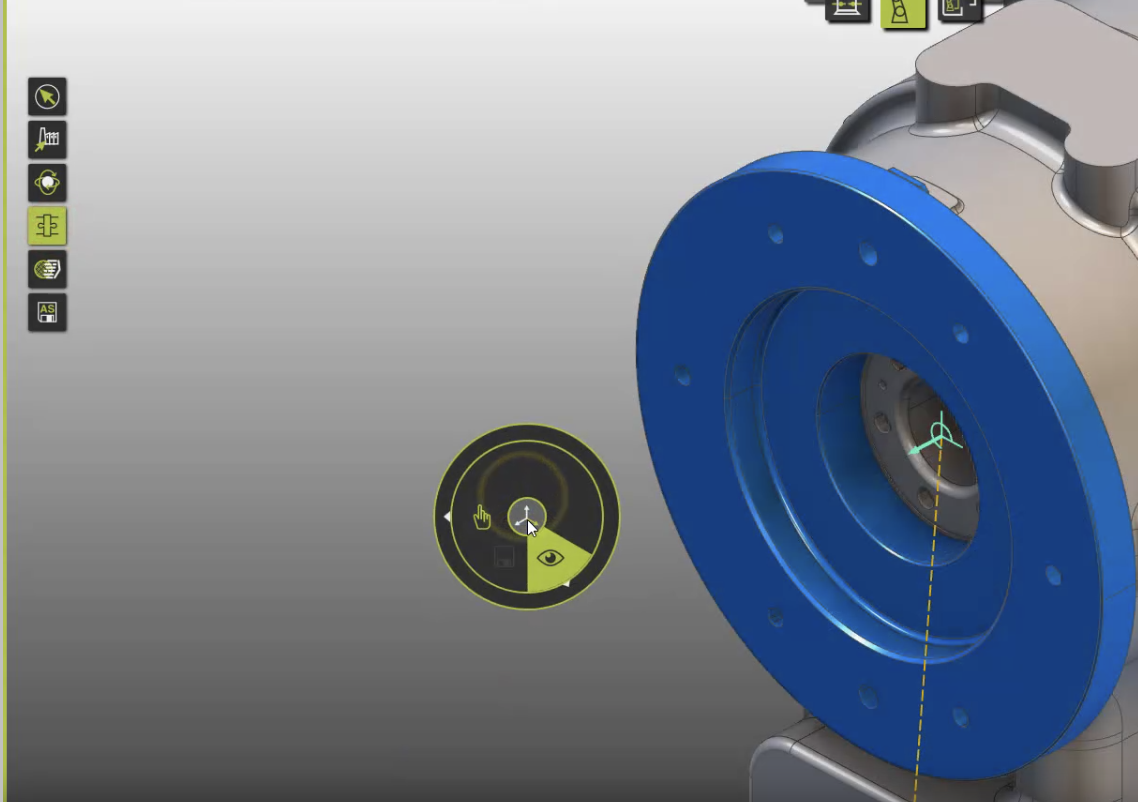 将操作球吸附于变位机表面,接着左键操作球中心打开坐标面板,切换到相对于当前位置的位移。
 关闭操作球面板,右键关联后的变位机(旋转轴关联的部分),点击设置活跃状态。
 此刻操作球应当移动到之前建立旋转轴的地方,此处再次左键操作球中心,打开参数面板。将Z轴设置为0,使操作球来到变位机表面。
 现在操作球位于正确位置,右键操作球选择左下角创建特定接口。
 选择创建工件接口,即可设置正确的工件夹钳接口。

 5.1 给变位机资源起一个合适的名字。并定义接口和框架的属性。
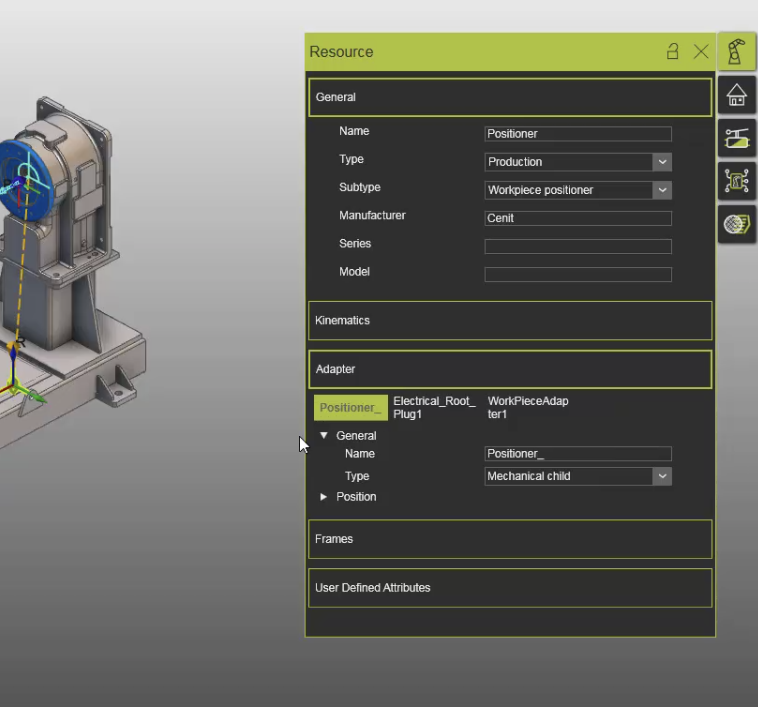 在接口栏设置对应的连接类型和数量。
 下拉接口栏打开框架,将框架命名为BF_Positionner。

 调整运动学限位
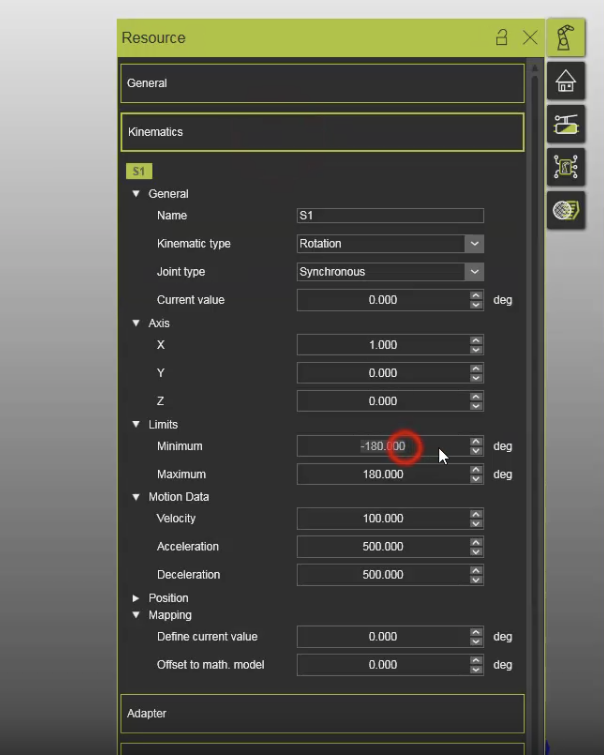 按照合适的角度调整运动学限位
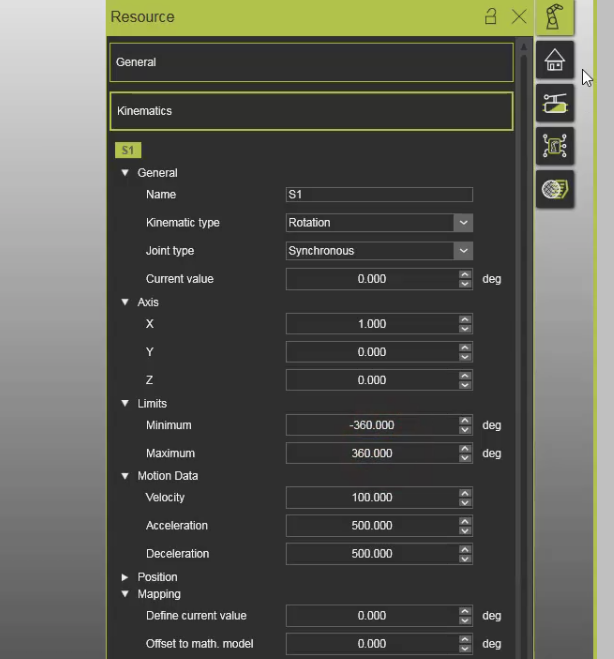 在预设仪表盘验证对应的限位是否实现
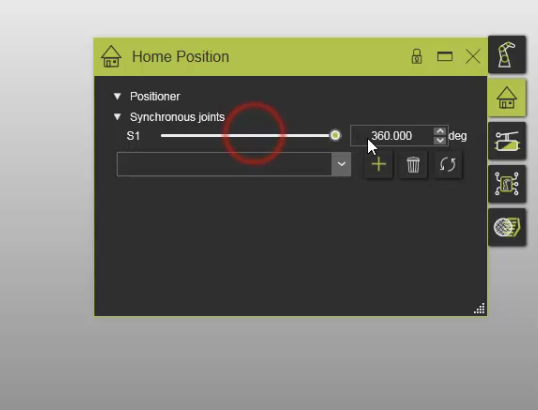
 将行程调到最小,并修改名字为Max,点击加号保存当前最小行程。
