软件下载安装及许可证激活操作步骤
非常感谢您选择了FASTSUITE飞思德。
请按照以下步骤操作来获取软件。
第一步:检查电脑配置
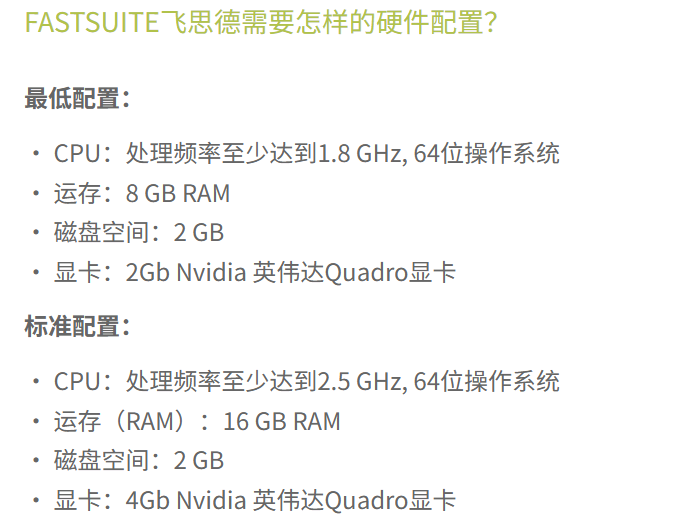
请了解FASTSUITE飞思德所需的硬件配置和操作系统及其他常见问题。
关于常见问题请点击链接:飞思德常见问题
- 通常我们尤其建议您首先检查自己的电脑硬件是否达到最低配置,因为序列号一旦激活将无法轻易更改设备。倘若设备性能与软件要求不匹配,将会为您带来不必要的麻烦。
- 我们支持以下显卡:
**NVIDIA Quadro, Kepler系列或更新版本**
**AMD FirePro W系列**
**AMD RadeonPro WX系列**
第三步: 确认与安装Codemter
安装软件后请查看您的任务栏,如果Codemeter已经自动安装,请跳过此步;
如果软件安装过程中没有自动安装CodeMeter,请手动安装威步 CodeMeter Runtime,以确保许可证密钥在您的电脑上成功运行。
威步许可证控制中心(Codemeter下载)
安装过程请查阅安装指引: 威步许可证安装指引快速指引
在此步骤之后请下载威步证书文件容器为下一步安装激活进行准备
最新威步证书文件容器
Tips:
从R2023.2开始的应用程序发布:Wibu Codemeter版本7.60或更高版本
从R2022.1开始的应用程序发布:Wibu Codemeter版本7.40或更高版本
第四步:在线激活序列号

在FASTSUITE License Central Webdepot (飞思德授权证书在线管理中心)中输入您的专属序列号。
接下来请根据这份指引激活您的软件: 威步许可证激活指引
如您在激活时发送接收许可失败,请尝试关闭防火墙和杀毒软件(如360安全卫士)或切换网络进行尝试,同样失败也有可能是网络波动导致的(您的软件许可须从德国服务器下载授权)。如果您始终无法解决问题,请尝试联系我司技术支持。
第五步:设置资源和下载路径
恭喜您,软件已经准备就绪,您可以开始使用了!FASTSUITE飞思德配有资源库,您可以在资源库中下载丰富的资源设备,从而快速搭建起场景。 相关下载链接: 飞思德资源库
飞思德软件创建并存储多个用户设置和日志文件。默认的存储路径为:
默认的temp数据路径= % temp %\CENIT\FastSuite 包含:
 临时文件数据
仿真数据
临时文件数据
仿真数据
默认的本地应用程序数据路径= %LOCALAPPDATA%\CENIT\FastSuite 包含:
日志文件
默认漫游路径= %APPDATA%\CENIT\FastSuite 包含:
设置文件
这些路径可以通过编辑FastSuite_E2.exe来定制。安装路径下的配置文件,或者在应用程序的3D视图下使用Settings命令。
管理工具还创建和存储日志文件。默认路径= %LOCALAPPDATA%\CENIT\AdminTool 包含:
日志文件
FASTSUITE软件许可使用文件(软加密许可)存在于您的系统文件中,如果重新安装您的计算机将会使许可失效。
- 如果您需要频繁更换软件使用设备,请联系工作人员转而购买加密狗从而获取适合您工作方式的移动软件授权许可。
如您遇到其他任何困难或者任何不懂的疑难,请及时联系我司技术支持,以便及时为您解决。