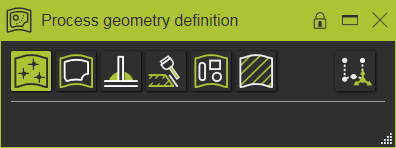
基于点的过程几何


../../_images/page_12white.png
WP工作台 \ 过程几何
../../_images/page_12white.png
OLP工作台 \ 过程几何
../../_images/processgeometry_points.png

../../_images/open16_stretch_grey.png
命令
../../_images/open16_stretch_grey.png
创建
../../_images/open16_stretch_grey.png
编辑
../../_images/open16_stretch_grey.png
更多参考信息
页面顶部
命令 使用点命令,这种类型的过程几何可以被创建和编辑。
../../_images/pg_create_15.png

页面顶部
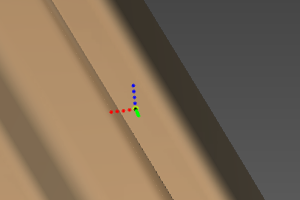
创建 命令启动后,只需在3D视图中选择现有的点,或选择工件上的顶点。无需进一步操作,过程几何(PG)会立刻生成。 基于点的过程几何会显示出来,可以通过一个虚线框来识别,它的方向与工件的原点一致。蓝轴表示法线方向,红轴表示切线方向。
../../_images/wp_processgeometry_22a.png

../../_images/wp_processgeometry_22b.png
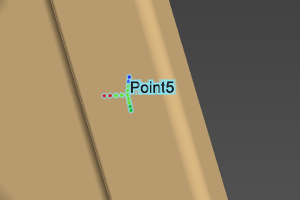
选择 结果 当鼠标悬停在过程几何上时,会显示其名称。
../../_images/wp_processgeometry_39.png

页面顶部
编辑
../../_images/information_241.png
现有的过程几何对象总是可以修改,但只有在相应的命令已经启动的情况下。 当鼠标悬停在PG对象上时,可以调用编辑圆形菜单

../../_images/1_processgeometrypoint_edit.png

../../_images/manipulator.png
激活操纵器
../../_images/processgeometry_flipnormal.png
翻转法线方向
../../_images/processgeometry_fliptangent.png
翻转切线方向
../../_images/delete.png
移除过程几何
../../_images/processgeometry_supportall.png
更改支撑面
../../_images/processgeometry_support.png
更改支撑边
../../_images/reset1.png
重置过程几何 修改后的点PG不仅显示其轴,还显示其原始方向,如下图所示。
../../_images/wp_processgeometry_27.png

页面顶部
更多参考信息
../../_images/refpages1.png
过程几何