教学刀具路径

教学刀具路径


../../_images/page_12white.png
参考指南 \ 离线编程
../../_images/olp_teachpanel.png

../../_images/open16_stretch_grey.png
教学刀具路径
../../_images/open16_stretch_grey.png
交互教学
../../_images/open16_stretch_grey.png
通过点在刀具路径上进行交互教学
../../_images/open16_stretch_grey.png
教学面板
../../_images/open16_stretch_grey.png
刀具路径监视器
../../_images/open16_stretch_grey.png
更多教学信息
../../_images/open16_stretch_grey.png
更多 OLP 参考信息
页面顶部
教学刀具路径 教学是一系列不同的活动和操作,用于修改最初计算的刀具路径。这可以改变路径本身在3D位置中的上下文,也可以改变制造设备的位置和运动以引导工具沿路径行走。 教学是在3D视图中交互进行的,使用教学面板仪表板或刀具路径监视器仪表板。
页面顶部
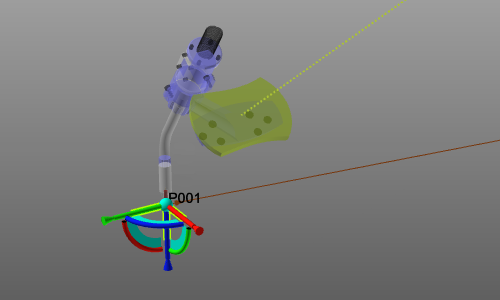
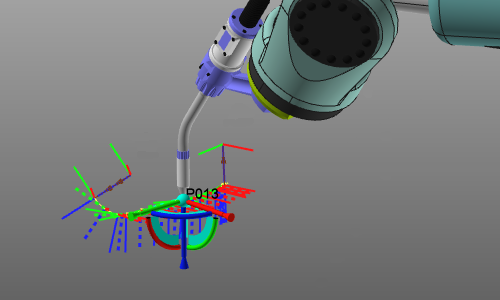
交互教学 在3D视图中进行交互教学时,可以操纵刀具路径元素或一系列元素。用户可以通过手动干预或系统插值得算法来改变其位置或方向。 选择一个刀具路径元素将把教学操纵器及其附带资源放置在该选定位置。即使所选位置不可达,操纵器仍将位于那里,包括一个透明的工具副本。
../../_images/olp_events_14.png

../../_images/olp_events_15.png
TPE 可达 TPE 不可达 刀具路径元素现在可以通过移动操纵器或调用其位置仪表板来重新定位。在这两种情况下,刀具路径元素都将随操纵器移动。然而,UI 响应有两种可能性。在通用设置中,有一个选项来决定系统应如何响应。

../../_images/teachmode_1.png
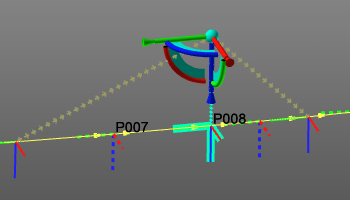
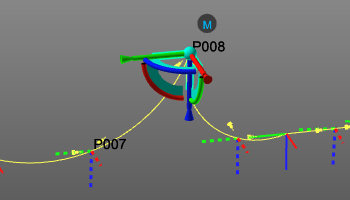
在自动模式下,刀具路径会立即更新到 TPE 的变化。在手动模式下,新的操纵器位置会向现有刀具路径显示三条连接线。用户可以在每条线上选择确认系统更新刀具路径。
../../_images/olp_events_16a.png

../../_images/olp_events_16b.png
自动更新 手动确认 蓝色刀具路径线表示当前刀具路径元素的位置重新定位。棕色线条表示如果一个新刀具路径元素将放置在操纵器的位置,并且该新元素必须放置在当前元素之前或之后,则刀具路径将更改。
../../_images/information_241.png
任何教学操作都会自动创建相应事件。删除该事件将重置刀具路径元素到其原始状态。 教学支持选择多个刀具路径元素,包括通过点,以在这些元素上同时执行某个操作。尽管在多重选择中使用陷阱窗口时,通过点不会自动包括在内。需要在按下 Ctrl 键的同时手动选择。 教学操纵器将放置在选择的第一个元素上。
../../_images/olp_events_22.png
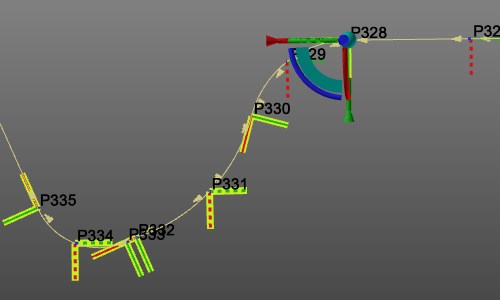
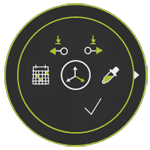
在手动更新模式下,操纵器或连接线上的圆形菜单提供了几个额外的命令来修改刀具路径。可以添加额外的刀具路径元素以微调路径,也可以反转现有元素。
../../_images/1_olp_teach2_216.png

../../_images/manipulator.png
激活操纵器
../../_images/pick.png
选择
../../_images/confirm.png
确认
../../_images/olp_events.png
事件
../../_images/add_before.png
在之前添加刀具路径元素
../../_images/add_after.png
在之后添加刀具路径元素 手动插入的刀具路径元素将被赋予一个标志“已插入”,即放置在元素附近的事件符号。
../../_images/olp_events_18.png
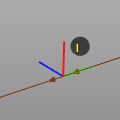
TPE 和刀具路径轮廓元素上的圆形菜单,当悬停在其上时,也包括了几个这些修改命令。可以在计算路径时忽略被抑制的刀具路径元素,还可以反转这些元素。插入的元素可以被移除。为了更平滑的工具运动,可以通过一些插值算法优化路径或其中的一部分。

../../_images/1_olp_teach1_223.png

../../_images/manipulator.png
激活操纵器
../../_images/sim_partialplay1.png
部分仿真
../../_images/olp_tpe_align.png
对齐刀具路径元素
../../_images/delete.png
抑制或删除刀具路径元素
../../_images/olp_events.png
创建或修改事件
../../_images/olp_interpolation.png
刀具路径优化
页面顶部
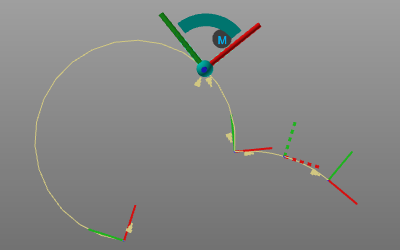
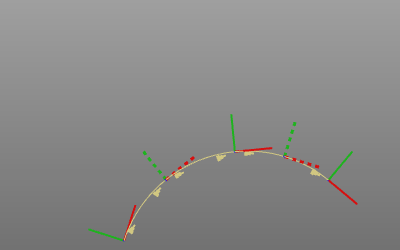
通过点在刀具路径上进行交互教学 圆形刀具路径运动不同于通过中间通过点的线性或 PTP 运动。通过点以及刀具路径部分的起点和终点确定路径的圆半径。 对此类通过点的交互教学是支持的,但有一定限制。教学后圆形路径仍保持圆形。
../../_images/olp_events_20a.png

../../_images/olp_events_20b.png
教学前 教学后通过点 此外,通过点的教学不支持其他常规刀具路径教学位置时可用的教学功能。
页面顶部
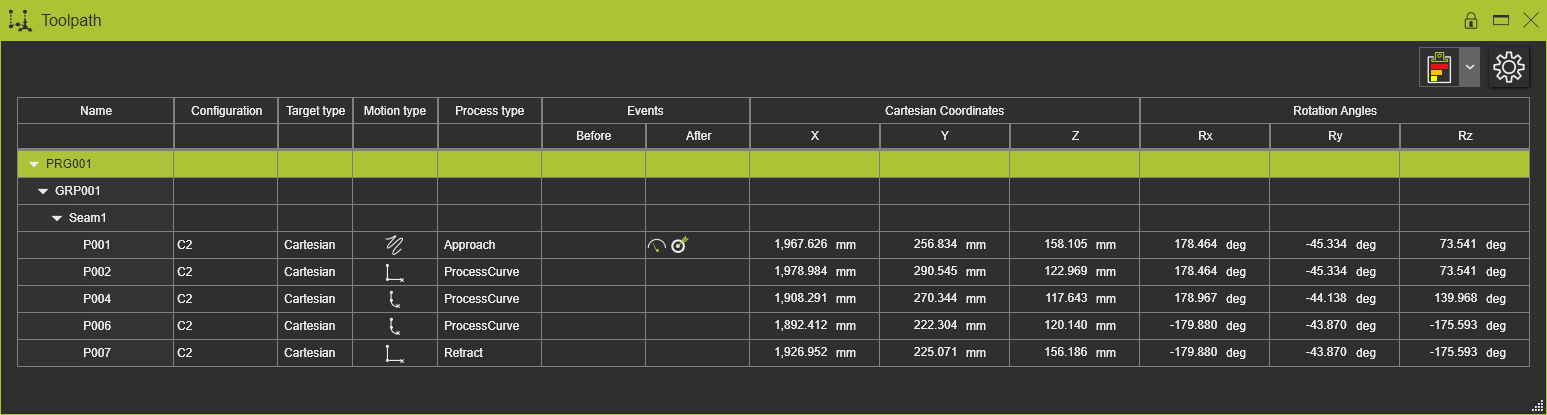
教学面板
../../_images/olp_events_17.png
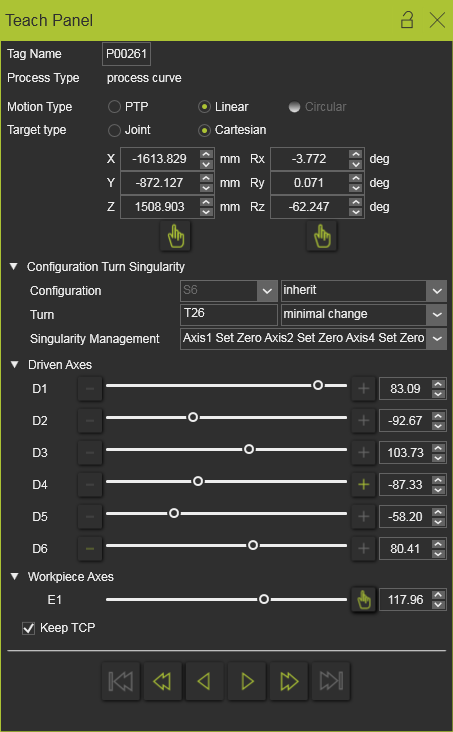
(示例) 在教学面板中,刀具路径元素的位置会显示出来并可进行修改。此外,还可以在这里控制刀具路径元素之间的运动。 除了显示刀具路径及其元素的信息外,此面板还显示在沿路径引导工具过程中起作用的资源的运动学状态,包括外部资源的运动状态。一个部分用于资源配置和奇点管理。另一个部分用于优化或改变工具路径的驱动内部和外部轴。
页面顶部
刀具路径监视器
../../_images/olp_events_23.png
(示例) 刀具路径监视器是另一种仪表板,在其中可以修改或增强计算的刀具路径。3D 视图和/或仪表板中的选定刀具路径元素之间会有交叉高亮显示。 调用圆形菜单时,教学命令可用于单个或多个刀具路径位置。

../../_images/1_olp_toolpathdashboard_edit_241.png

../../_images/olp_toolpathreturn.png

../../_images/cut.png
剪切选择
../../_images/add_tpe_commands.png
粘贴命令
../../_images/delete.png
抑制或删除刀具路径元素
../../_images/olp_events.png
事件
../../_images/edit2.png
编辑刀具路径元素位置
../../_images/copy2.png
复制标签
页面顶部
更多教学信息
../../_images/com_manipulator.png
教学操纵器
../../_images/olp_teachpanel.png
教学仪表板
../../_images/olp_toolpath.png
刀具路径监视器
页面顶部
更多 OLP 参考信息
../../_images/refpages1.png
程序结构
../../_images/refpages1.png
刀具路径
../../_images/refpages1.png
刀具路径质量评估
../../_images/refpages1.png
刀具路径优化
../../_images/refpages1.png
事件
../../_images/refpages1.png
事件概述
../../_images/refpages1.png
技术包
../../_images/refpages1.png
过程仿真
../../_images/refpages1.png
定制