工作区界面介绍 3DView
在本节中,我们将介绍软件的工作区界面以及相应功能。请按照下图中的数字编号快速查找您所需的信息(网页左侧文章列表中可以快速选择小节)。
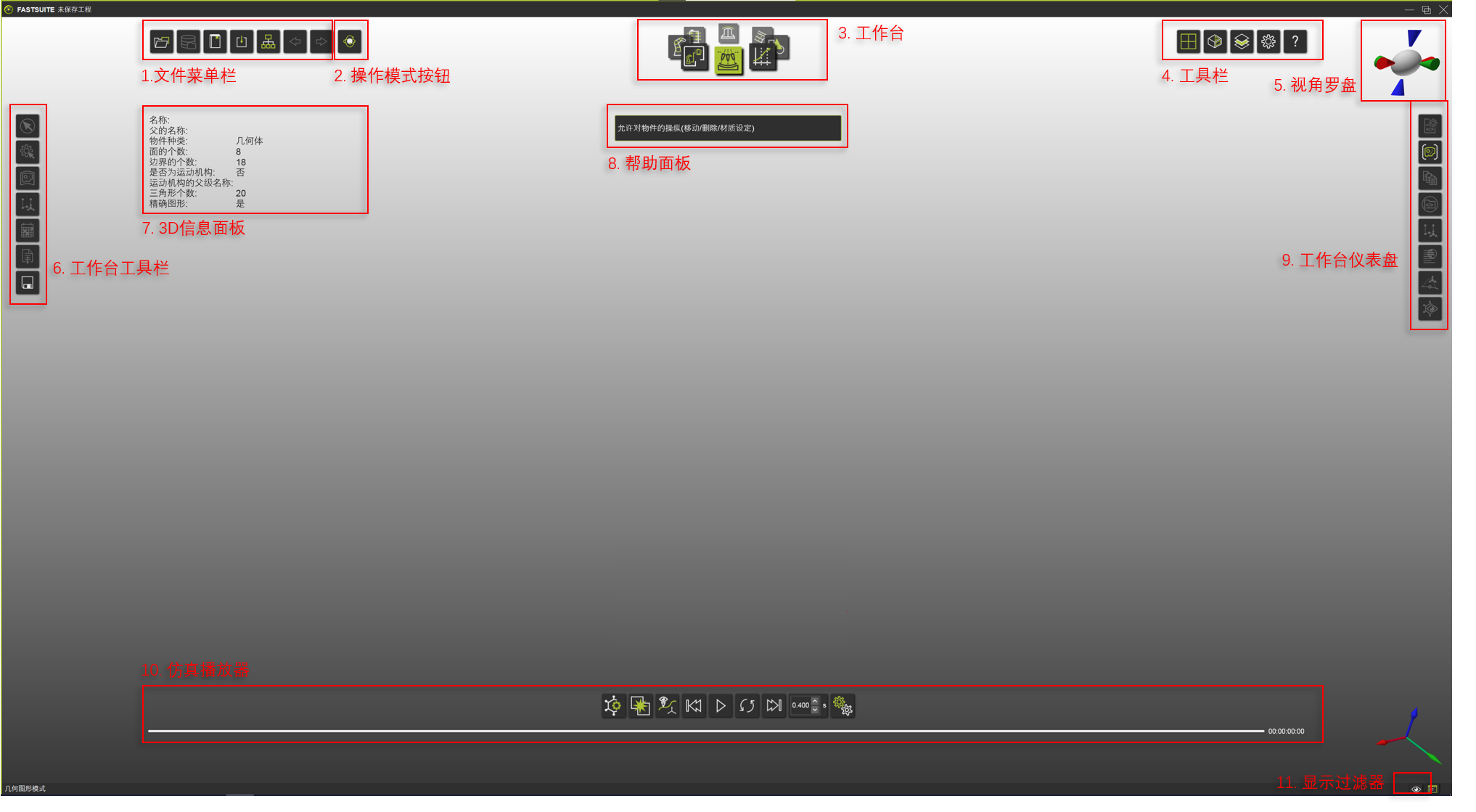
1. 文件菜单栏 Document Toolbar
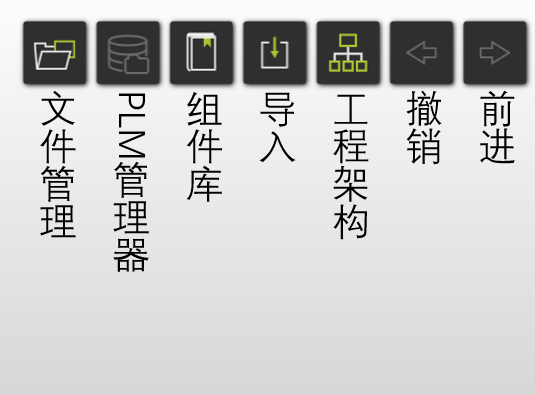
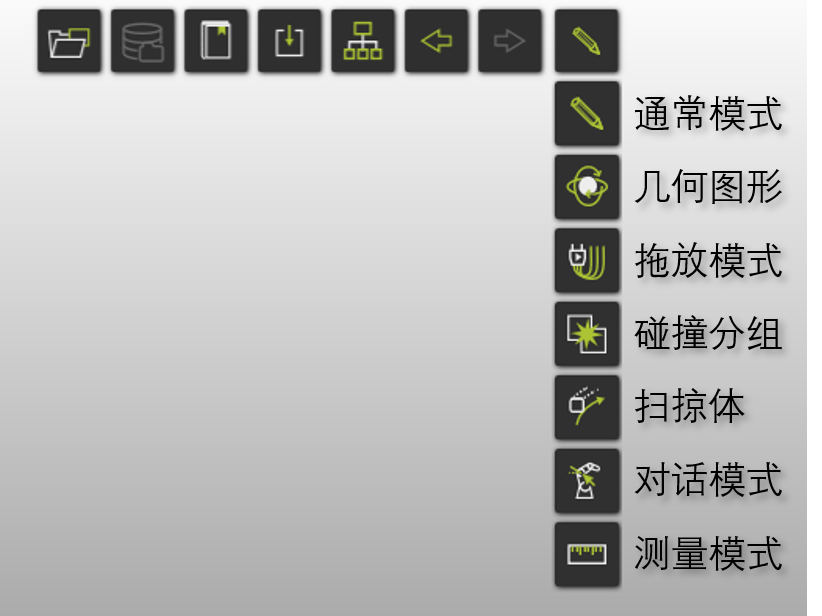
文件菜单栏的功能图标不随工作台的切换而改变。从左至右功能分别为:
文件管理
PLM管理器
软件可以通过此功能连接到外部的PLM或PDM系统,届时软件的文档管理功能将有外部系统控制。
组件库
软件提供了自带的标准组件库,包括大部分市面可见的工业机器人型号,典型的外部轴设备等,详细使用方法请参见组件库的使用。
导入
用以导入软件可读的文件,如软件中建立的外部资源、工件等。
-
工程架构中会显示当前界面中正在使用的资源列表,包括资源、布局、程序等。
撤销/前进
FASTSUITE软件会保存大部分的操作历史,如果您发现使用过程中的错误,可以使用此按键或Ctrl + Z /Ctrl + Y 来撤销/前进一步操作。
3. 旋转工作台 Workbench Carousel
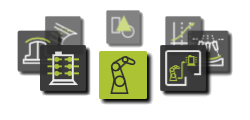 工作台是专门用于构建特定组件(类型)、布局或项目并运行(虚拟)模拟的功能和命令域。每个工作台在 3D 视图的左侧和右侧都有自己的一组工具栏。通过旋转工作台,可以切换到任何可用的工作台。详细的内容请参见旋转工作台一节。
4. 视图工具栏 View Toolbar

工具栏功能侧重于围绕3D视图的所有操作和活动,视觉的优化等。还包括了软件的设置栏与参考指南。其内容分别为(点击不同的模式浏览详细使用方法):
屏幕分割功能可以选择当前3D视图中显示的屏幕,每个单独切割的屏幕会创建一个单独的相机,你可以在过滤器的显示视角相机功能下看到他们的位置。 绘图风格功能可以选择当前显示的模型风格,调整完整的模型显示或仅显示框架或仅显示点云,以适配不同的视觉需求。 图层管理功能可以选择当前场景下需要显示的图层,每个模型都可以被指定一个图层,从而区块化的对场景进行编辑与显示,挑选显示的重点。 设定功能包含了软件可以选择的所有功能设置,包括快捷键选项、显示功能、导入文件设置等。 帮助功能用以打开软件的帮助手册,以及打开软件许可证管理系统。
5. 视角罗盘
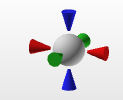
罗盘位于软件视窗的右上角,用以指示与更改当前视角相机的位置。
例如,当绿色箭头朝向使用者屏幕时,代表软件当前视角以世界坐标Y轴朝向屏幕方向(正负方向需要参照屏幕右下方世界坐标系查看)。
在罗盘中可以点击蓝、红、绿三个颜色的箭头,从而将视角转向以Z、X、Y三轴为基准的正视方向。除此之外,罗盘中白色的圆球也可被点选,用以将视角回到正视世界坐标系的状态,此时XYZ的朝向为数学构图中常见的角度。请参照视角罗盘。
10. 仿真播放器
仿真播放器可以用于播放编程后的一些列动作,其操作栏只会出现在可以更改/仿真资源动作的工作台中(离线编程与自动化调试)。播放器还包含了一系列可以调整的仿真配置。