仿真设置


../../_images/page_12white.png
3D 视图 \ 仿真播放器
../../_images/sim_settings.png

../../_images/open16_stretch_grey.png
仪表板
../../_images/open16_stretch_grey.png
仿真
../../_images/open16_stretch_grey.png
碰撞
../../_images/open16_stretch_grey.png
碰撞组
../../_images/open16_stretch_grey.png
仿真起始状态
../../_images/open16_stretch_grey.png
连接器设置
../../_images/open16_stretch_grey.png
扫掠体积
../../_images/open16_stretch_grey.png
工艺仿真
../../_images/open16_stretch_grey.png
更多参考信息
回到顶部
仪表板 使用设置命令可以定义多个特定的仿真选项。设置分为多个级别。
../../_images/simulation_12a_223.png

回到顶部
仿真
../../_images/simulation_13.png

仿真速度 屏幕上仿真的显示速度。可以设置0.1到10之间的值。在相同条件下,仿真速度为10的运行速度大约是速度为1时的10倍。

仿真步长 手动向前或向后推进仿真时的步长。
../../_images/information_241.png
建议在仿真与碰撞分析结合运行时保持较低的仿真速度。当仿真速度过快时,一些较小的碰撞或险情可能不会被充分看到。
回到顶部
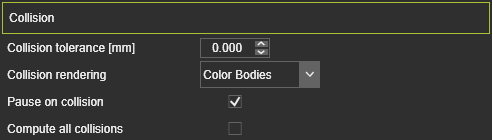
碰撞
../../_images/simulation_20.png

碰撞容差(毫米) 当检测到碰撞时,两组之间的容差值。该值是两组之间的距离。值为0表示接触。

碰撞渲染 选项是否在检测到碰撞时着色碰撞的几何体。
../../_images/simulation_21.png
碰撞暂停 复选框,用于在检测到碰撞的位置停止动画仿真。要继续仿真,需要再次按下播放按钮。

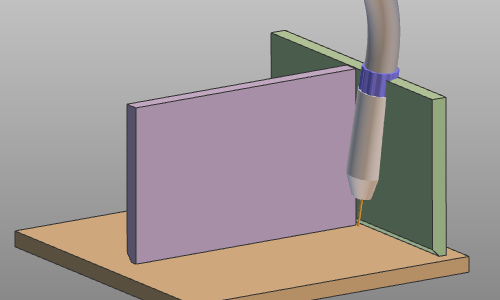
计算所有碰撞 在仿真的每一步都会执行碰撞检查,并且模拟体(即碰撞组)的任何位置都可能发生多个碰撞情况。如果关闭此选项,仿真步骤在检测到碰撞情况时停止碰撞分析,无论是否存在其他的碰撞同时发生。启用此选项时,碰撞计算将继续,并显示在该仿真步骤中发生的所有碰撞情况。参见下图。
../../_images/collision_1.png

../../_images/collision_2.png

../../_images/collision_3.png
情况

计算所有碰撞:关闭

计算所有碰撞:开启
回到顶部
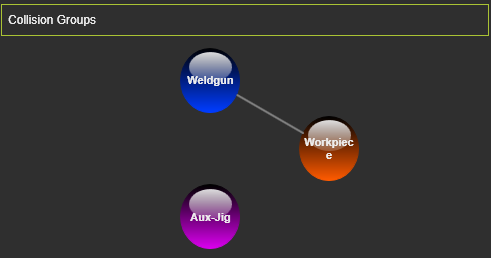
碰撞组
../../_images/simulation_17.png
在此容器中显示定义的碰撞组和检查。

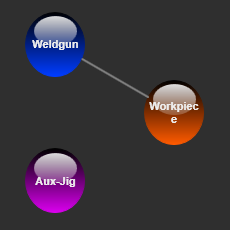
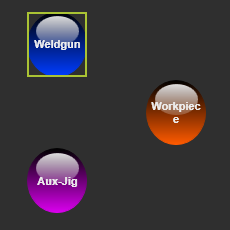
每组通过一个与3D视图中的几何体颜色相同的点图形表示。连接两组之间的白线显示检查定义。鼠标悬停在这样的点上会高亮显示在3D视图中的相应组。

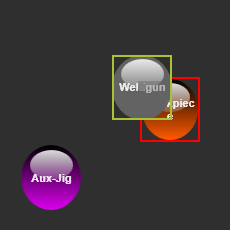
可以在此处管理检查定义。选择一个组点将显示一个激活矩形。现在可以将点拖动到另一个点上释放。如果没有检查连接,将创建一个新的连接。如果已有检查连接,将删除该连接。
../../_images/simulation_18a.png

../../_images/simulation_18b.png

../../_images/simulation_18c.png

挑选

拖动

检查定义
../../_images/information_241.png
碰撞组本身直接在3D视图中通过激活碰撞操作模式进行管理。

在此容器中也可以删除已定义的碰撞组。使用
../../_images/keyboardbutton_delete.png
键可以从定义中删除所选组。
回到顶部
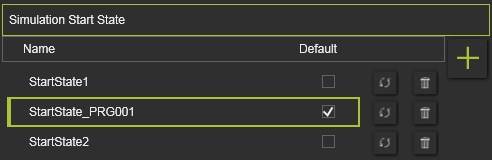
仿真起始状态
../../_images/simulation_14.png
可以通过勾选默认复选框来设置默认起始状态。显然只能设置一个状态为默认状态。

在创建时,起始状态会被赋予一个标准名称。可以通过双击它并更改文本来修改这个名称。

可以在此处管理起始状态。
../../_images/add.png
添加 将所有组件的当前位置添加为新的起始状态。
../../_images/delete.png
删除 从列表中删除所选的起始状态。
../../_images/sim_reset.png
更新 更新不完整的状态信息。
../../_images/information_241.png
虽然不会将起始状态设置为默认状态,但选择列表中的一个起始状态将改变3D布局为该状态。
回到顶部
连接器设置
../../_images/simulation_24.png
此容器中显示了所有可用的连接器实例列表。对于项目中的每个控制器,可以在此处定义活动的仿真连接,以便在仿真中运行。


回到顶部
扫掠体积
../../_images/simulation_29_223.png
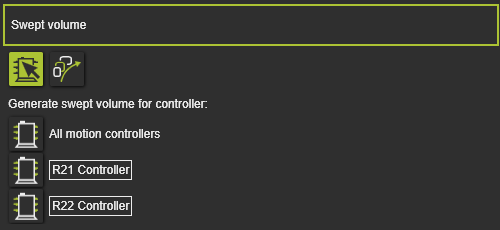
此容器中定义了为哪个控制器(程序)创建扫掠体积。这样可以只创建与选定控制器相关的扫掠体积。

有两种模式可以切换:
../../_images/cb_controllerselect.png
控制器选择 从当前控制器列表中选择控制器及其程序,以计算所定义的扫掠体积。控制器可以通过按下其名称前的表示按钮来选择或取消选择。
../../_images/geometry_sweepforall.png
所有扫掠体积定义 对项目中的所有扫掠体积定义进行计算。
回到顶部
工艺仿真
../../_images/simulation_28_216.png
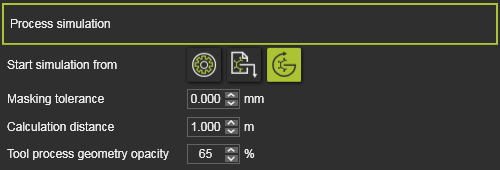
在此定义工艺仿真设置。

从以下位置启动仿真 当启动仿真时,将计算工艺仿真对象上的物理参数。该参数的起始值可以是:
../../_images/wp_pso_initialvalue.png
工艺仿真对象的初始值
../../_images/wp_pso_documentvalue.png
工件文档中存储的值
../../_images/wp_pso_fromlastvalue.png
从当前值继续

遮挡容差 当重叠的元素遮挡了工艺仿真对象时,仿真将忽略这些在容差范围内的遮挡元素。

计算距离 从技术参考框架看工具工艺模型可达到的最大长度。例如喷涂刷的锥长。

工具工艺几何体的不透明度 仿真期间表示工具工艺模型的3D几何体的不透明度,例如喷漆锥。
回到顶部
更多参考信息
../../_images/refpages1.png
碰撞
../../_images/refpages1.png
仿真起始状态
../../_images/refpages1.png
控制器仿真连接器
../../_images/refpages1.png
扫掠体积
../../_images/refpages1.png
工艺仿真