项目结构
项目结构
 3D视图 \ 文档工具栏
 仪表盘 项目 车间 工件 程序
  仪表盘 使用项目结构命令将打开仪表盘以查看项目树结构。
 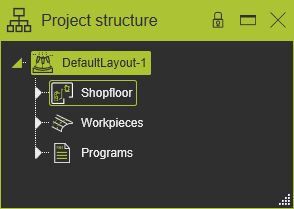 项目结构视图被分割为三个容器:车间、工件和程序容器。通过单击项目前的小三角可扩展和折叠项目和容器。将鼠标悬停在仪表盘上的节点上会在3D视图中突出显示,反之亦然。选择节点的方式稍有不同。在3D视图中选择对象将选择仪表盘中的相应节点。但是在仪表盘中选择节点不能在3D视图中选择它。在3D视图中选择对象取决于活跃工作台和对象的在工作状态。因此,在仪表盘中选择节点不能自动选择3D视图中的对象。可以在此处修改节点名称。单击节点名称将启动编辑器。对于每个节点,其名称从节点属性中读取,在此处更改会更改节点的全局名称属性。三大容器的名称不可修改。
  项目结构仪表盘独立于工作台。它可以随时打开,并在更换工作台时保持打开状态。 项目 项目是打开文档的顶级。除了更改项目名称,还可以在该节点上打开一个Pie菜单。
 将选择内容移动到其他工作区 车间 车间节点是根布局。它包含项目中的所有资源、控制器和子布局。
 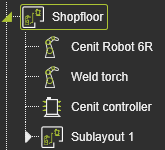 布局节点,即车间或子布局,用绿色边框标记的是活动布局。在该活跃布局上可以打开一个Pie菜单。
 设置布局为活动布局 将选择内容移动到其他工作区
  向项目添加新布局
  移除布局
移除布局  向项目添加现有组件
  重新构建
重新构建  车间节点是项目结构中的主要节点,因此不能移除。 在车间中的每个单独节点上都有一个Pie菜单。但是某些命令只能在活动布局的组件上执行。
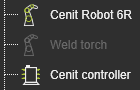
  将选择内容移动到其他工作区 移除组件 重新构建 3D视图中组件的可见状态(显示或隐藏)在项目树中有所指示。树中的浅灰色调标志为隐藏组件。
  在OLP工作台中,车间布局始终为活跃布局。切换到OLP工作台时,如果车间布局尚未活跃,将自动设为活跃。 布局构建器工作台中的另存为命令存储活跃的(子)布局。 工件 工件容器显示车间中存在的所有工件列表。
 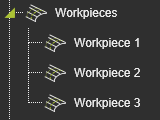 在工件容器上可以打开一个Pie菜单。
  将选择内容移动到其他工作区 向项目添加工件 在每个工件上都有一个Pie菜单。 将选择内容移动到其他工作区 移除组件 重新构建 工件容器允许在项目仪表盘中构建组合工件。选择一个工件然后拖动到另一个工件将添加被拖动的工件作为子工件。在其上释放的工件成为父组合工件。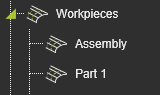
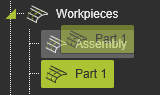
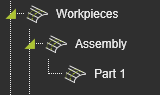 单个工件 拾取、拖动和释放 组合工件(联合) 将组合工件拖动到工件容器的顶级会将其从父组合中拆卸。 程序 程序容器中列出了车间中存在的所有控制器。每个控制器显示为该控制器创建的程序。
 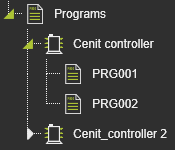 在每个控制器上都有一个Pie菜单。但是命令只能在控制器是活跃的状态下执行,无论是在布局中还是在OLP编程中。
  将选择内容移动到其他工作区 移除控制器 重新构建 在程序上也有Pie菜单。命令可以在活跃控制器的程序上执行。
  移除程序 更多文档参考信息
  数据与文档
数据与文档