资源行为模型

../../_images/page_12white.png
资源构建器工作台
../../_images/rb_behavior.png
../../_images/open16_stretch_grey.png
仪表盘概述
../../_images/open16_stretch_grey.png
端口
../../_images/open16_stretch_grey.png
适配器、执行器和传感器
../../_images/open16_stretch_grey.png
运动关节执行器
../../_images/open16_stretch_grey.png
连接
../../_images/open16_stretch_grey.png
更多行为参考信息
../../_images/close16_stretch_grey.png

仪表盘概述

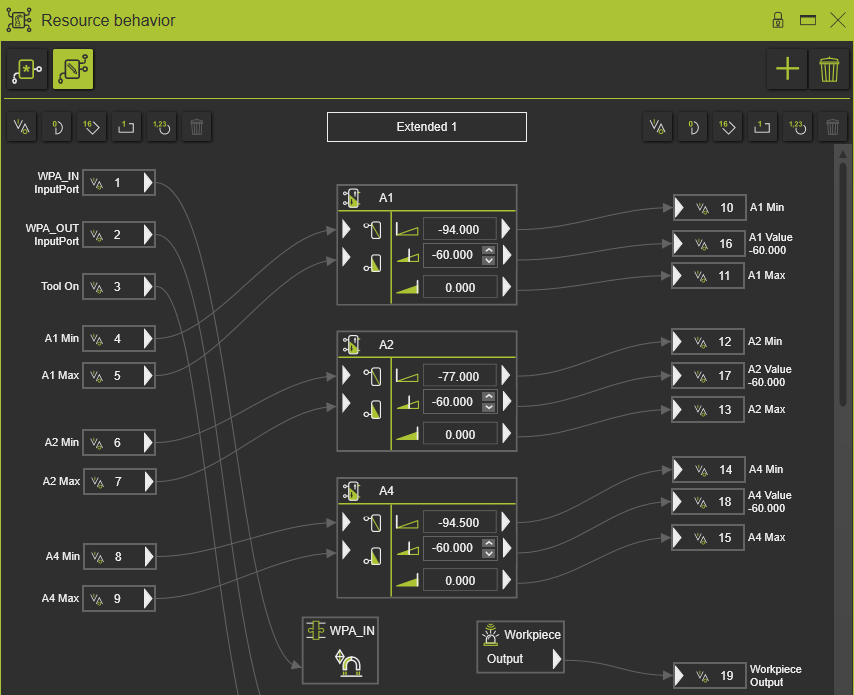
资源行为仪表盘可以查看和编辑离线编程和仿真中将使用的资源行为模型。可以在此仪表盘上创建与物理资源相同的信号端口图像。
../../_images/rb_behavior_1_207.png

仪表盘包含以下内容:

顶部工具栏

../../_images/rb_behavior_2.png
已定义行为模型的选择列表。高亮显示的图标显示当前应用于仿真和编程的活动行为模型。
../../_images/information_241.png
默认行为模型是自动生成的,不可修改。
../../_images/rb_behavior_3.png
用于管理扩展行为模型的功能栏
../../_images/add.png
添加扩展行为模型
../../_images/delete2.png
删除活动的扩展行为模型

行为模型

左侧

../../_images/rb_behavior_5_207.png
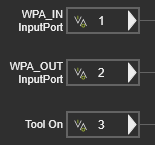
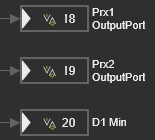
左侧部分显示将连接到控制器输出端口的资源输入端口。
../../_images/rb_behavior_7_207.png
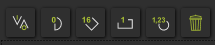
用于添加或修改连接端口的功能栏。

中间部分

../../_images/rb_behavior_4.png
顶部显示行为模型的名称。创建时会给出一个标准名称,点击该字段可以修改名称。
../../_images/rb_behavior_22_207.png
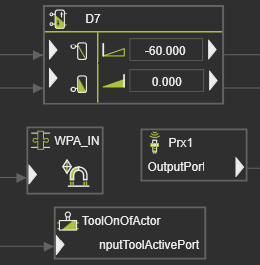
这里显示所有在仿真过程中起作用的相关适配器、执行器和传感器。左侧的图片可能不会显示所有可能的可用行为组件。

右侧
../../_images/rb_behavior_6_207.png
右侧部分显示将连接到控制器输入端口的资源输出端口。
../../_images/rb_behavior_7_207.png
用于添加或修改连接端口的功能栏。

../../_images/close16_stretch_grey.png

端口

利用相应的功能栏,可以将输入端口和输出端口添加到模型中。新端口将获取输入或输出端口列表的下一个顺序号。
../../_images/rb_behavior_13_207.png

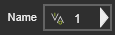
点击并修改端口名称以赋予其任何合适的名称。符号表示端口类型。
../../_images/attribute_boolean.png
布尔型
../../_images/attribute_byte.png
8位字节
../../_images/attribute_float.png
32位实数/浮点数
../../_images/attribute_16integer.png
16位整数
../../_images/attribute_32integer.png
32位整数

可以通过功能栏中的删除命令按钮从列表中移除选定的端口。然而,悬停在端口上也可以打开一个圆形菜单以使用删除命令。

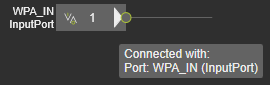
悬停在端口上时会显示有关端口及其连接的信息。
../../_images/rb_behavior_14_207.png

../../_images/close16_stretch_grey.png

适配器、执行器、传感器和工具过程

悬停在对象上时,鼠标指示器会变为平移模式。现在可以拖动以重新排列行为模型的显示。

也会显示有关对象及其连接的信息。

../../_images/rb_behavior_15_207.png

../../_images/close16_stretch_grey.png

运动关节执行器

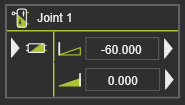
关节执行器的显示是一个包含信息的框。它的行为与所有其他执行器和传感器相似,但包括一些额外的交互命令。
../../_images/rb_actor_12.png

点击关节名称可以在这里编辑,不仅是在资源属性仪表盘中。

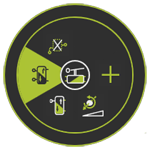
可以打开一个圆形菜单以访问更多功能。
../../_images/1_rb_actoredittype.png
../../_images/add.png
添加传感器
../../_images/rb_behaviorjointvalue.png
将类型更改为关节值
../../_images/rb_behaviormonostable.png
将类型更改为单稳态
../../_images/rb_behaviorbistable.png
将类型更改为双稳态
../../_images/rb_behaviornone.png
更改为无行为

此外,在新增传感器端口上也可以打开圆形菜单。

../../_images/1_rb_actoreditsensor.png
../../_images/rb_sensordisable.png
禁用传感器
../../_images/rb_sensorenable.png
启用传感器
../../_images/delete.png
移除传感器

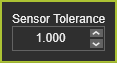
此外,可以修改手动定义的附加传感器的检测容差。创建时提供一个默认检测值。右键点击传感器值会打开一个小窗口以更改传感器的检测容差。
../../_images/rb_behavior_24.png

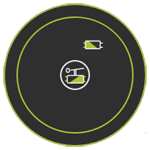
如果执行器是单稳态类型,活动方向符号上的圆形菜单有一个命令可以反转该活动方向。
../../_images/1_rb_actoreditinverse.png
../../_images/rb_actorinverseleft.png
反转执行器方向
../../_images/rb_actorinverseright.png
反转执行器方向

../../_images/close16_stretch_grey.png

连接

点击或悬停在端口或执行器上会突出显示它,并在该位置显示一个绿色圆圈,可以从那里创建连接。

../../_images/rb_behavior_16.png

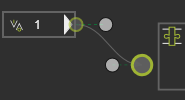
可以选择并拖动圆圈。绘制一条连接曲线。然后放开它到对面的端口上将创建连接。显然,只有相同类型的端口才能连接。
../../_images/rb_behavior_17_207.png

这种选择、拖动和松开的顺序在两个方向上都适用。

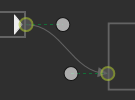
可以选择连接进行修改。会显示标记,可以拖动以重新绘制连接曲线。
../../_images/rb_behavior_18_207.png

可以通过选择端点圆圈并将其从端口或执行器上拖开,或者在连接上调用圆形菜单以使用删除命令,或选取连接并按键盘上的../../_images/keyboardbutton_delete.png按钮来删除连接。

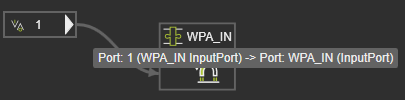
悬停在连接上时会显示有关连接的信息。

../../_images/rb_behavior_19_207.png

../../_images/close16_stretch_grey.png

更多行为参考信息

../../_images/refpages1.png
执行器
../../_images/refpages1.png
传感器
../../_images/refpages1.png
行为模型