工具路径监控器


../../_images/page_12white.png
OLP工作台
../../_images/page_12white.png
现场编辑器工作台
../../_images/olp_toolpath.png

../../_images/open16_stretch_grey.png
仪表板
../../_images/open16_stretch_grey.png
表格列显示选项
../../_images/open16_stretch_grey.png
工具路径质量评估显示
../../_images/open16_stretch_grey.png
工具路径质量成本评估
../../_images/open16_stretch_grey.png
自动工具路径质量优化
../../_images/open16_stretch_grey.png
修改工具路径位置
../../_images/open16_stretch_grey.png
折叠和展开表格
../../_images/open16_stretch_grey.png
更多工具路径质量
../../_images/open16_stretch_grey.png
更多工具路径参考信息

返回顶部
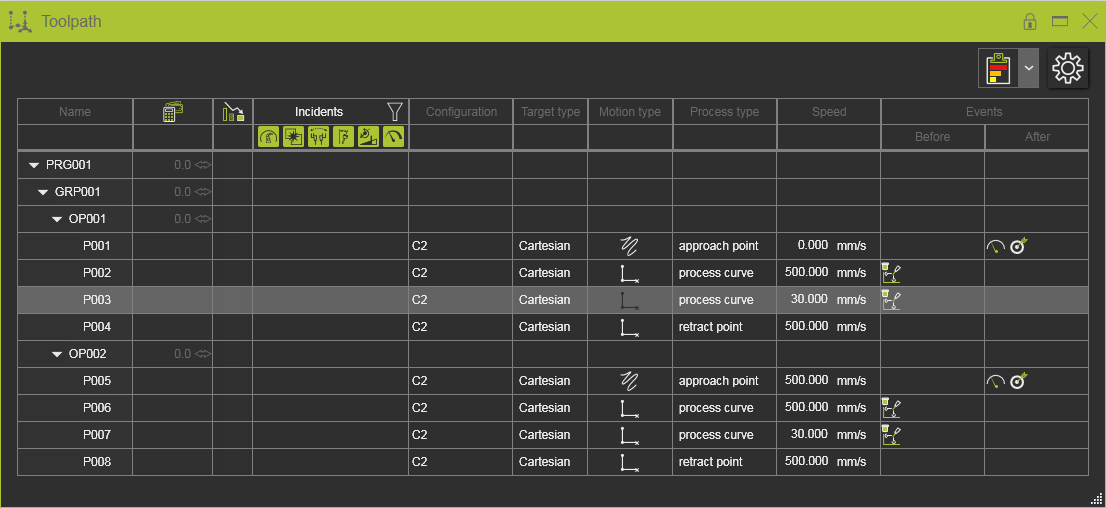
仪表板 工具路径监控器显示正在运行的程序及其执行顺序。对于每个操作(组),所有步骤,即所有可教学的位置,都显示其属性,如下例所示。

../../_images/olp_toolpathdashboard_3_223.png
监控器是一个包含多个列的表格。

名称 程序、程序调用、操作组、操作或工具路径元素(标签名)的名称。每个程序、操作组或操作可以通过点击名称前的三角标记来展开或折叠。

评估成本 工具路径质量成本的值和趋势指示器。

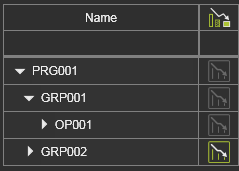
优化状态 自动优化是否执行的状态指示。

事故 工具路径质量评估报告。工具路径质量评估及其报告在单独的页面中进行描述。请参见下方链接了解工具路径质量评估页面的内容。

配置 该标签位置的资源配置。

目标类型 标签位置的目标类型。可以是关节型或笛卡尔型。

运动类型 标签位置的资源运动类型。系统支持三种不同的运动类型。


../../_images/olp_motion_linear.png
线性
../../_images/olp_motion_ptp.png
PTP
../../_images/olp_motion_circular.png
圆弧运动

点击运动图标可以打开选择器并更改这里的运动类型。

工艺类型 标签位置的工艺特定信息。

进给速度 工具架沿工具路径运动的进给速度。

事件(前后) 两个列显示标签位置应用的事件。

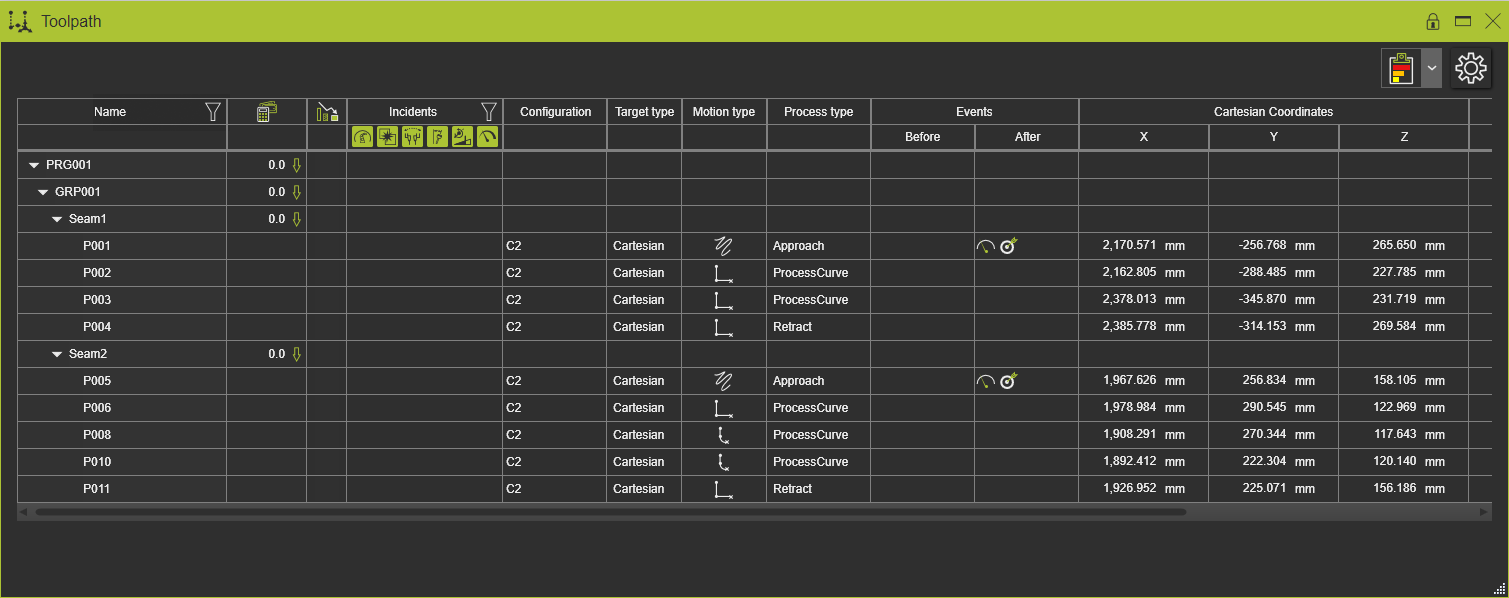
坐标与旋转 机器人笛卡尔坐标和旋转值、机器坐标与外部轴的值列。

仪表板支持表格中的项目与3D视图中的工具路径元素之间的交叉高亮。
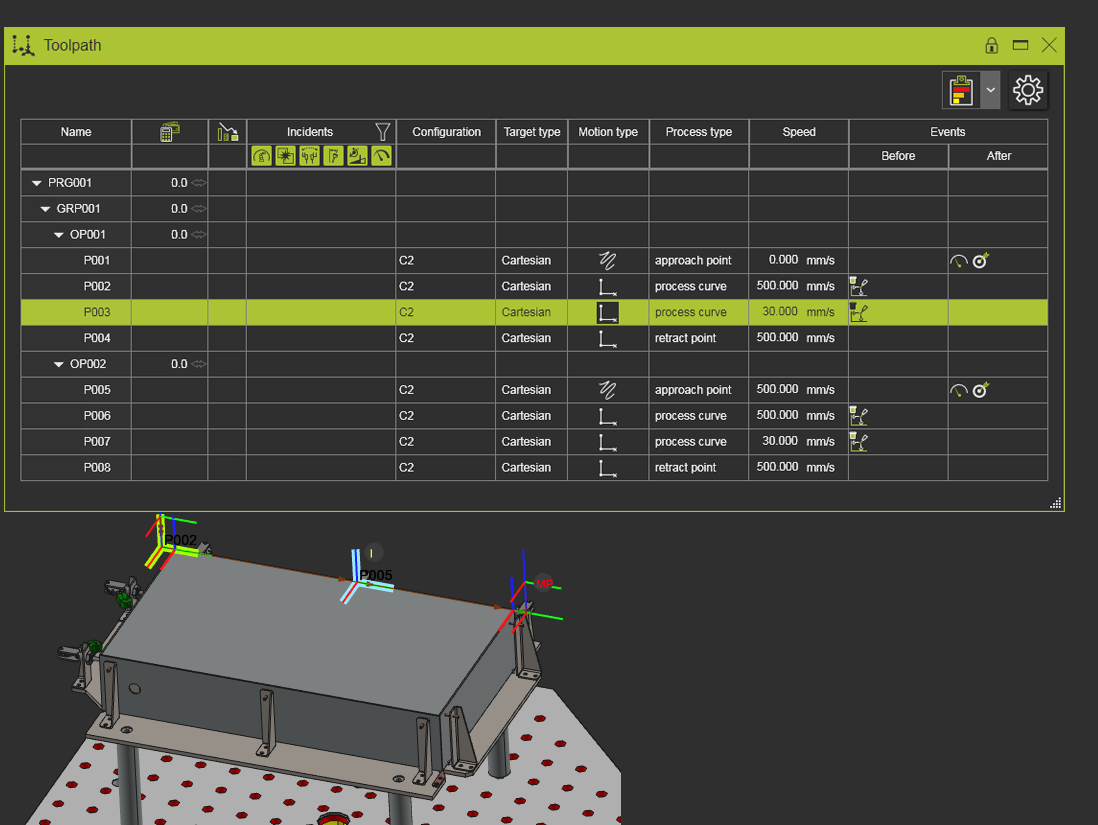

../../_images/olp_toolpathdashboard_4_222.png
模拟程序时,工具沿工具路径的实际位置也会在此仪表板中标记。


../../_images/olp_toolpathdashboard_5_222.png
返回顶部
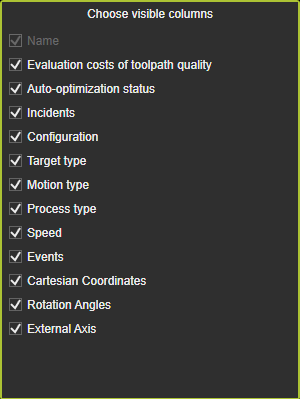
表格列显示选项 工具路径表格包括多个列的信息。若显示所有列,会导致窗口过大,不利于与3D空间的关联操作。仪表板右上角有一个设置命令。


../../_images/settings.png
点击命令会打开一个面板,列出所有当前列。每个列都可以选中或取消选中,以决定其是否显示在表格中。

../../_images/olp_toolpathdashboard_6_223.png
返回顶部
工具路径质量评估显示 仪表板右上方有工具路径质量评估的显示设置。这些设置定义了质量评估结果在仪表板和3D视图中的可视化方式。


../../_images/olp_tp_evaluation_6.png
这些显示选项也可用于其他仪表板中,并在这些仪表板间保持同步使用。

返回顶部
工具路径质量成本评估 每个质量标准都有一个成本函数。结果是一个数值,而不是某种货币。在此列中显示计算出来的工具路径成本。


../../_images/olp_tp_evaluation_181.png
由于每次工具路径的修改可能影响整体成本,会通过趋势符号显示与之前值的成本变化。


../../_images/com_upred.png
值增加了;即成本效应更高
../../_images/com_levelwhite.png
值保持不变;即中性或无效应
../../_images/com_downgreen.png
值减少了;即成本效应较低 返回顶部
自动工具路径质量优化
../../_images/olp_toolpathautooptimize.png
为提高质量和相关的成本指示级别,提供了一些自动优化算法。执行自动工具路径优化的可用命令可以在饼图菜单中找到。


../../_images/2_olp_programpath_optim1.png

../../_images/olp_programoptimreturn1.png

../../_images/olp_processpathoptim1.png
自动工艺路径优化
../../_images/olp_operationlinkoptimization1.png
自动链路径生成

工具路径表格指示了优化状态。


../../_images/olp_tp_evaluation_19.png
此列指示了整个程序的哪些部分执行了优化过程及其状态。


../../_images/empty.png
空的;尚未运行任何自动优化。
../../_images/olp_toolpathautooptimize_valid.png
自动优化已运行,并且仍然有效。
../../_images/olp_toolpathautooptimize_invalid.png
自动优化已运行,但由于其他(附加)修改已过时(即超出)。

最终结果显示在成本和品质事故列以及3D工具路径上。

在工具路径优化列中可以调用饼图菜单。


../../_images/1_olp_toolpathdashboard_autooptim_241.png

../../_images/olp_toolpathreturn.png

../../_images/olp_toolpathautooptimize_report.png
打开优化报告
../../_images/delete.png
删除优化数据
../../_images/olp_toolpathautooptimize.png
自动路径优化 返回顶部
修改工具路径位置 饼图菜单也可以在表格中的每个标签位置打开。也可以选择多个标签位置。饼图菜单包含一些标签编辑命令。


../../_images/1_olp_toolpathdashboard_edit_241.png

../../_images/olp_toolpathreturn.png

../../_images/cut.png
剪切选择
../../_images/add_tpe_commands.png
粘贴命令
../../_images/delete.png
抑制或移除工具路径元素
../../_images/olp_events.png
事件
../../_images/edit2.png
编辑工具路径元素位置
../../_images/copy2.png
复制标签 返回顶部
折叠和展开表格 为快速展开或折叠工具路径表格行,可以在程序、操作组或操作行中打开饼图菜单以访问这些命令。


../../_images/1_olp_toolpathdashboard_program_241.png

../../_images/olp_toolpathreturn.png

../../_images/olp_tpdb_unfoldposition.png
展开到工具路径级
../../_images/olp_tpdb_unfoldoperation.png
展开到操作级
../../_images/olp_tpdb_unfoldgroup.png
展开到操作组级
../../_images/olp_toolpathautooptimize.png
自动路径优化 返回顶部
更多工具路径质量
../../_images/com_qualityevaluation.png
技术标签工具路径质量
../../_images/com_qualityevaluation.png
工具路径质量评估
../../_images/olp_processpathoptim1.png
自动工艺路径优化
../../_images/olp_operationlinkoptimization1.png
自动操作链路径生成 返回顶部
更多工具路径参考信息
../../_images/refpages1.png
工具路径