编排布局


../../_images/page_12white.png
布局构建器工作台
../../_images/assign.png

../../_images/open16_stretch_grey.png
编排
../../_images/open16_stretch_grey.png
组件位置
../../_images/open16_stretch_grey.png
组件之间的连接
../../_images/open16_stretch_grey.png
更多布局参考信息
页面顶部
编排 移动组件命令启动时不会执行直接功能。 该命令启用在活动布局中的组件快速且简便的拖放功能。
页面顶部
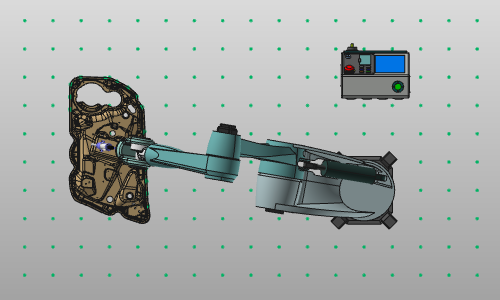
组件位置 几何组件可以用左键按住,并在松开鼠标按钮时拖到3D世界中的另一位置。方向不会改变。在任何3D显示中,组件在XY平面中拖动。在任何激活视图罗盘的等轴测视图中,拖动组件是在与该等轴测视图的法平面中完成的。 为了启用在全局XY平面中拖动到预定义位置,可以使用布局网格。
../../_images/displayfilter_15a.png
当按住
../../_images/keyboardbutton_shift.png
键拖动组件时,布局网格将显示,并且组件将释放到最近的网格点上。该网格也可以在显示过滤器仪表板中永久激活,也就是显示在屏幕上。 当组件被抓住时,移动操控器会自动显示以支持拖动操作。 要在其父布局内移动子布局,可以选择子布局的根框架。移动操控器会显示在该框架上,以重新定位整个子布局。
../../_images/warning_24.png
只能移动活动布局的组件或子布局。
页面顶部
组件之间的连接 拖放功能也可用于创建连接。当在系统找到机械适配器之间的匹配连接时,资源之间的机械连接就会建立,并以连接光束指示。电气连接可以通过选择一个电气适配器并将其拖放到接收组件的匹配电气适配器上来建立。 当鼠标悬停在组件(资源、控制器或工件)上时,可以打开编辑组件Pie菜单。

../../_images/1_lb_edit_214.png

../../_images/manipulator_reset.png
重置操控器
../../_images/layermanager.png
打开图层管理器
../../_images/showselection.png
将选择移至其它工作区
../../_images/delete.png
移除组件
../../_images/adapter.png
设置一个活跃化的插拔接口
../../_images/view_pan.png
移动组件
../../_images/calibration.png
校准 当鼠标悬停在组件的适配器上时,可以打开编辑适配器Pie菜单。
../../_images/1_adapteredit_layout.png

../../_images/manipulator_reset.png
重置操控器
../../_images/layermanager.png
打开图层管理器
../../_images/lock.png
锁定适配器
../../_images/delete.png
移除组件
../../_images/adapterconnect.png
连接两个适配器
../../_images/adapterdisconnect.png
断开适配器
页面顶部
更多布局参考信息
../../_images/refpages1.png
适配器连接
../../_images/refpages1.png
布局