加载文档到会话中
加载文档到会话中

参考指南 \ 数据和文档
加载文档到运行的会话中会启动不同的进程,这取决于要从哪种情况下打开文档。

加载文档
文档搜索
FASTSUITE Edition 2文档的使用
更多文档参考信息

加载文档
使用标准启动命令启动FASTSUITE Edition 2会话将自动创建一个包含布局(.cenlay)作为顶层的新.cendoc文档。会话将在布局构建工作台中启动。
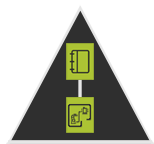
从这一点开始,有几种方法可以打开或添加其他文档,每一种方式都有其特定结果。
新建

从文件菜单中使用“新建”命令打开一个新文档与启动新会话效果相同。将自动创建如上所示的文档结构。唯一的例外是,如果已经有一个文档打开,那么软件会询问是否先保存已打开的文档再关闭它。
创建
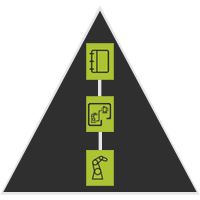
可以在打开的文档中创建一个新组件(资源、控制器或工件)。在这种情况下,组件将作为顶层布局的下一层子节点添加。文件管理器会显示该链接结构。

打开

文件菜单中的“打开”命令可以加载任何FASTSUITE Edition 2文档类型。它将替换正在运行会话中的现有文档。因此,它不会被添加到项目中,而是新加载的。系统会询问用户是否需要在关闭当前文档之前保存它。确认或拒绝后,加载所选文档。此过程不能通过撤销命令回退。
添加

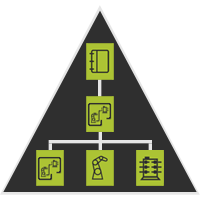
文件菜单或项目结构仪表板的不同饼图菜单中的“添加现有组件”命令将始终将所选文档添加到当前活动布局中。

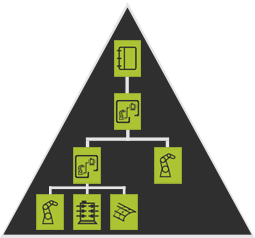
添加的文档将始终将其自身原点放置并对齐到其加载的活动布局的原点。
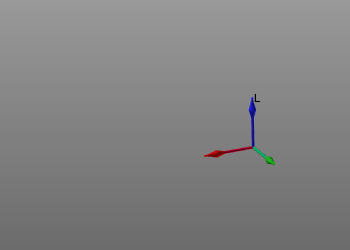
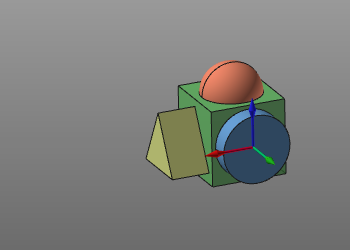
启动添加的
拖放
可以将FASTSUITE Edition 2文档从文件浏览器拖到应用程序中。但由于系统不支持多文档窗口,文档将始终被放入打开的项目中。
.cendoc
选择一个.cendoc文件并将其拖到FASTSUITE Edition 2中,其效果与从应用程序中打开该文档相同。现有文档将首先关闭,用户将首先被询问是否需要保存已打开的文档。
.cenxxx
所有其他FASTSUITE Edition 2文档类型,即资源、控制器、工件和布局,在被选中并拖拽到3D视图中时,将被添加到打开的项目文档中并放置在活动布局中。
组件或布局将在其被放置的3D视图中的鼠标指针位置处被放置。其方向与活动布局的原点方向相同。
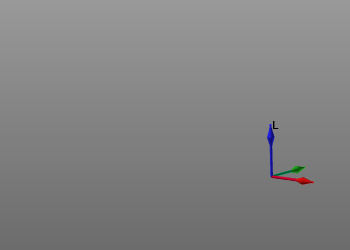
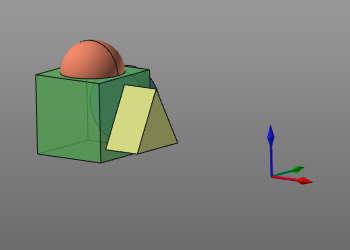
启动掉落
文档搜索
每次一个布局(.cenlay)或项目(.cenprj)文件被打开时,文件管理器将在后台启动。其任务是验证布局或项目的所有需要加载的个别组件是否可以从其位置找到并解析。它始终遵循相同的搜索程序来找到这些组件。首先在将加载主文档的相同当前文件夹中搜索组件。在第二步中,对于尚未找到的组件,系统会从组件中读取元数据信息以在其他文件夹中搜索它们。如果仍未找到,系统将搜索在“搜索路径设置”中指定的文件夹。
当找到所有组件后,布局或项目将被打开并加载到会话中。如果出现问题,文件管理器将打开一个警告窗口,如下面的示例。
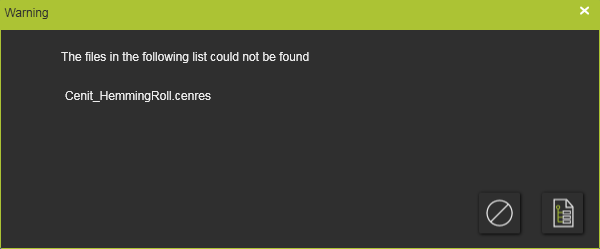
在此窗口中,会显示布局或项目的一部分但未能找到的文件列表。在此时,可以使用取消按钮
中断和停止加载过程。此时没有文件在会话中打开。
要继续,可以通过按其命令按钮
在警告窗口中调出文件管理器。它将打开文件管理器窗口。
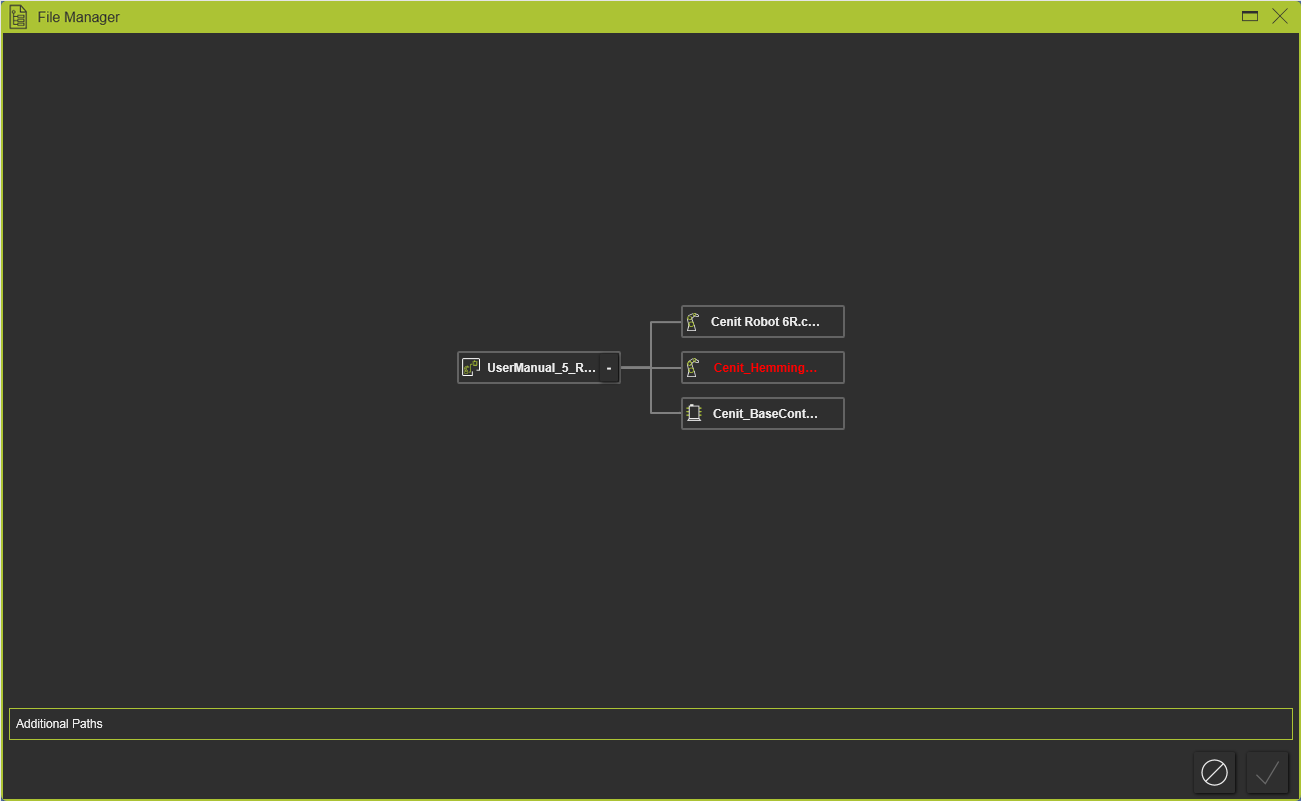
窗口显示了打开文档的预期文件和链接结构。缺失的文件用红色标出。当(子)装配折叠但确实缺失文件时,名称末尾的展开符号会被标成红色以指示这一状态。

按住鼠标左键并一直按住,在窗口的空白处可以移动窗口内容。用鼠标滚轮滚动会向上或向下移动树结构。也会显示水平和垂直滚动条以移动图形。
从这里可以搜索缺失的文件。
手动搜索
在布局结构中缺失文档的地方,可以调出饼图菜单。


移除
查找
查找命令打开一个文件浏览器以手动搜索和选择所需文档。
其他搜索路径
文件管理器窗口支持定义和应用额外的搜索路径以找到文档。
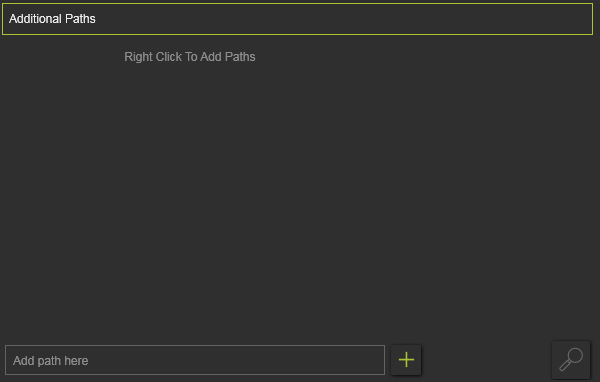
将路径名称简单地输入底部的编辑字段,可以直接将额外路径添加到列表中。按下键盘上的Enter键或按右侧的存储路径命令图标以保存路径。

系统支持绝对和相对路径。指定的文件夹将被添加到列表中。可以定义多个新文件夹。
可以从此窗口部分的背景调出一个饼图菜单以定义额外的搜索路径。它支持通过用户选择或导入包含搜索路径的预定义文本文件来添加单个或多个搜索路径。此外,这里的路径列表可以导出到一个外部文本文件。


添加路径

添加树路径

导入路径

导出路径
在路径定义上打开饼图菜单可以启用一些编辑功能。

切换树搜索
删除路径

忽略路径

编辑路径
当这里定义的驱动器或文件夹不再存在或以其他方式无法由软件解析时,在重新打开设置后,它将以红色显示,如下面的示例。

文件夹搜索顺序在列表中从上到下移动。要操纵搜索,可以重新排序列表中的路径。在左键单击路径成员时,可以启用拖动操作。然后向上或向下移动鼠标,将在两个其他成员之间突出显示一个绿色条。松开鼠标按钮会将选中的成员放置在列表中的新位置。要记住的是,此操作仅适用于列表中的主路径成员。无法重新排序下级子文件夹。例外情况是它们可以被拖动出子文件夹结构,以成为主成员。但此过程是不可逆的。

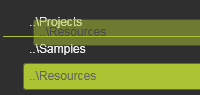

选择 拖动 放置

所有路径,无论是绝对路径还是相对路径,都会按指定的方式精确应用。定义不具有任何功能,无法自动搜索可能的子文件夹。
指定完其他搜索路径后,使用检查命令按钮
可以重新开始搜索。
当所有打开文档的组件都被解析后,继续命令按钮
将变为活动状态。按下它将现在加载所有组件到会话中。
整个过程可以用取消按钮
中断和终止。任何在取消之前的操作将被忽略,因此不会被执行。
FASTSUITE Edition 2文档的使用
打开
添加现有
更多文档参考信息

定义搜索路径
编辑搜索路径
搜索路径设置
文件管理器
项目结构