搜索路径


通过“搜索路径”命令,用户可以定义软件查找所需信息的额外驱动器和文件夹路径,除了默认的(安装路径)之外。该命令将打开一个包含三个容器的窗口。

点击一个容器将打开(或关闭)它以查看并在需要时修改容器内的选项,如下所示:
 常规路径
常规路径
在此容器中,用户可以修改数据路径。

本地AppData路径
该路径存储所有用户特定数据,如日志文件和材料定义。
临时数据路径
该路径存储临时会话文件。
在软件安装时,已为用户设置了默认路径。
使用“选择路径”命令
 将打开一个标准浏览器来设置存储文件的新路径。或者,可以直接通过键盘输入路径名称来指定路径。
当输入的路径不正确、路径无法访问或出现其他问题时,会显示红色标志以指示文件无法读取或写入,如下例所示。

使用“重置”命令
 可以将存储路径重置为系统默认路径。
插件管理器
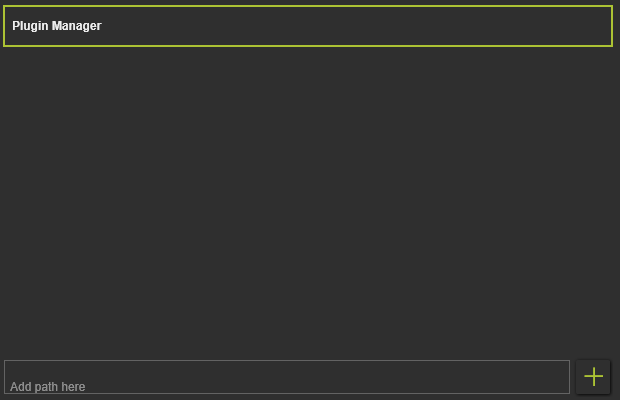
在此容器中,可以指定查找插件信息(即技术信息)的搜索路径。
文档路径
每次打开布局(.cenlay)或项目(.cenprj)文件时,文件管理器都会在后台启动。其任务是验证是否可以找到并解析布局或项目所需加载的所有各个组件。它总是按照相同的搜索例程来查找这些组件。首先,在加载主文档的当前文件夹中搜索组件。第二步,对于尚未找到的组件,系统将读取组件的元数据以在其他文件夹中搜索它们。若仍未找到,系统将在此处指定的文件夹中搜索。
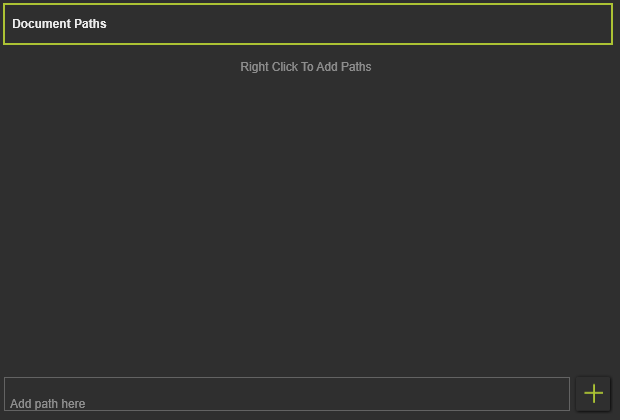
 请记住,在这些设置中指定的额外路径是用户定义的路径,因此存储在FASTSUITE Edition 2的本地用户设置中。
定义搜索路径
可以直接在底部的编辑字段中输入路径名称来将额外路径添加到列表中。按键盘上的Enter键或点击右侧的“存储路径”命令图标确认并保存路径。

系统同时支持绝对路径和相对路径。指定的文件夹将添加到列表中。可以定义多个新的文件夹。
可以从此窗口部分的背景中调用一个圆盘菜单,以定义更多搜索路径。它支持通过用户选择或导入包含搜索路径的预定义文本文件来添加单个或多个搜索路径。此外,此处的路径列表可以导出到外部文本文件。


在路径定义上打开圆盘菜单将启用一些编辑功能。



当此处定义的驱动器或文件夹不再存在或以其他方式无法被软件解析时,重新打开设置后将显示为红色,如下例所示。

文件夹的搜索顺序简单地在列表中自上而下移动。要操纵搜索顺序,可以重新排列列表中的路径。用左键点击一个路径成员可以启用拖动操作。然后向上或向下移动鼠标将突出显示其他两个成员之间的绿色条。释放鼠标按钮将在列表中新位置放下选定的成员。但请记住,此操作仅适用于列表中的主路径成员。不能重新排列底层子文件夹。例外情况是它们可以拖出子文件夹结构成为主成员。然而,这个过程是不可逆的。

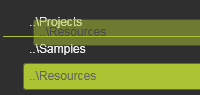
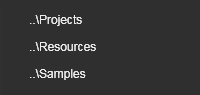 选择 拖动 放下
所有路径,无论是绝对路径还是相对路径,均按指定的方式精确应用。定义对于软件自动搜索可能的子树文件夹没有任何功能。
更多参考信息
