多点校准
多点校准

LB工作台 \ 布局编辑 \ 编辑布局组件 [](pref_layout.md) 校准
OLP工作台 \ 设置OLP \ 设置工件 [](pref_layout.md) 校准 多点校准 

校准
参考帧
测量点
计算参数
执行
校准结果选项 
校准 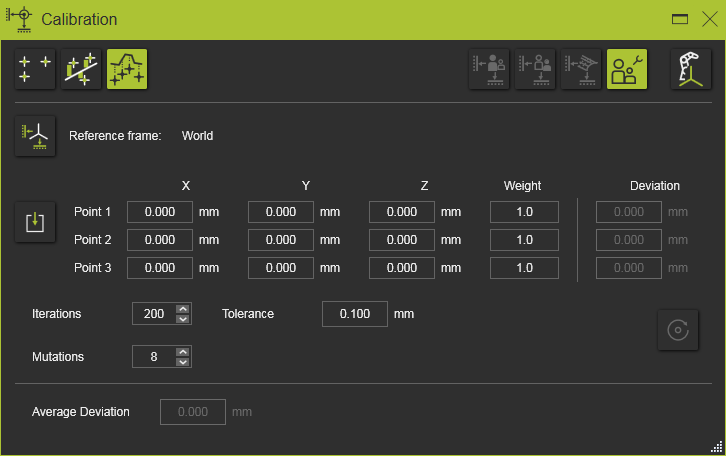
多点校准用于尽可能紧密地将工件在虚拟工作单元中定位,基于在实物工件的内置位置上的测量点。该方法计算从测量点云到数字工件的轴变换。 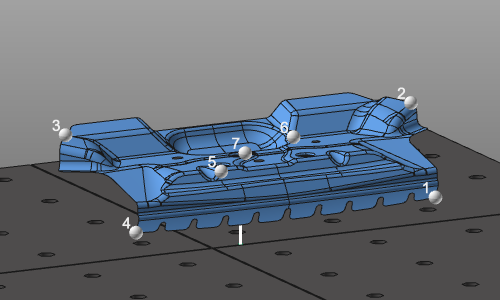
参考帧 
参考帧按钮是指定参考坐标系统(校准参考帧)的选项,导入的测量点在此坐标系统中。默认情况下使用世界坐标系统。
导入 
校准的输入是一组测量的坐标。这些坐标通常从外部文件导入,但也可以手动输入或修改这些值。包含测量点的输入文件是一个简单的文本文件,逐行读取。它有一个可选的首行,指示单位,然后是三行坐标。坐标行必须包含完全三个坐标值,并用分号分隔。每行都被解释为一个点的X、Y和Z坐标。默认情况下,这些点导入到3D空间世界坐标系统中,但在仪表板中可以定义另一个参考坐标系统。下面显示了这样的导入文件的示例。 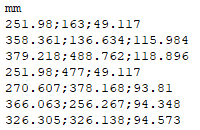
文件首行指定坐标的单位。软件已知的任何单位都可以在此处应用。可以写成单位的全称或其标准缩写。然而,当文件中缺少单位行时,导入将使用系统默认单位读取坐标。 
坐标的小数点是独立于语言和区域设置的,一直必须是一个点“.”。 
尽管在导入文件中已指定了单位,仪表板将根据当前的系统单位显示坐标。当需要时,这些值会被转换。 使用导入按钮读取对象在实际工作单元中的位置测量数据。会出现一个文件浏览器以选择数据文件。在3D空间中,测量坐标显示为白色球体。此默认颜色可以在设置中更改。 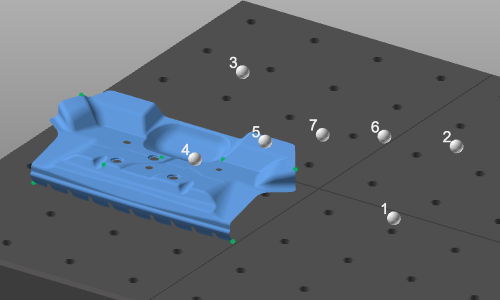
导入的结果显示在仪表板中。测量位置的坐标值可以在需要时修改。 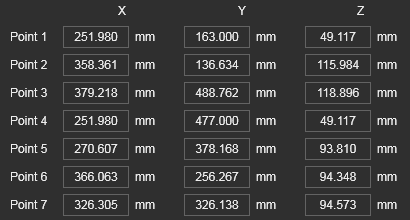
计算参数 校准方法包含以下参数以控制计算。 权重 权重因子确定测量位置对整体校准的影响。它可以解释为相同位置的测量点数量的内乘。测量点越多,计算时的影响越大。 迭代计算 从工件位置计算到测量点云的位置的最大迭代步骤数。 容差 终止计算的值。当计算步骤的平均偏差小于容差值时,计算将自动终止。 变异 工件旋转以匹配测量点云的最大变化。变异是工件原始位置的变异,从中开始迭代计算。变异通过沿其X轴或Z轴旋转工件来实现。 变异的最大数量覆盖了整个半球,在X轴上以等距离步进到2*pi,在Z轴上为1*pi。例如:最大8个变异时,工件在X轴上以90度步进旋转,在Z轴上以180度步进旋转。
执行 
按下执行按钮时,校准将被计算。与其他校准方法相反,这种方法需要手动执行。 仪表板保持打开状态。允许改变任何输入并重新计算校准。关闭仪表板或启动任何其他命令会以最后计算的解决方案终止进程。 计算结果后,工件新位置与测量点云之间的偏差显示在命令面板中。 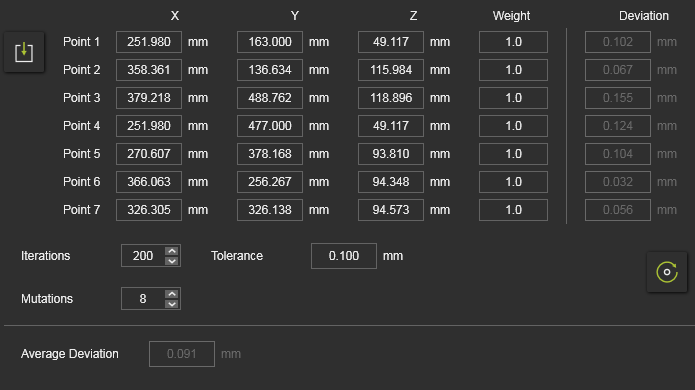
对每个单独测量位置显示偏差,及所有偏差的平均值。 校准的结果在校准面板中以三种级别显示,通过颜色显示平均偏差值,并在每次执行运行后在3D视图中作为指示器: 
当平均偏差和单个点的偏差小于或等于定义的容差时,校准被验证为成功。 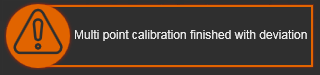
当平均偏差小于或等于定义的容差,但单个点的偏差可能大于容差时,校准被验证为警告。 
当平均偏差大于定义的容差时,校准被验证为失败。
校准结果选项 校准的结果是组件的变换。应用方式可以在结果选项中定义。 初始情况。

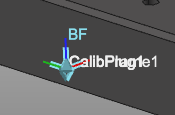
创建新的子适配器 在校准组件的根部创建一个新的机械子适配器;CalibPlug。组件本身不变。新的适配器可以用来根据校准坐标重新定位组件。 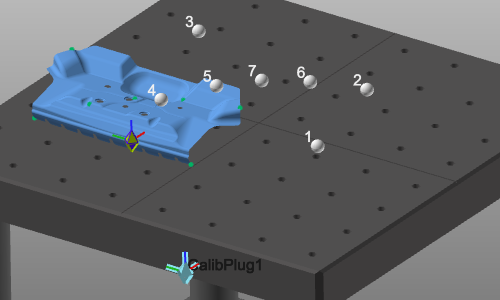
对于以下结果选项,组件必须连接到另一个组件;例如安装在地板上的工件定位器。待校准组件的子适配器连接到另一个组件的父适配器。 
定义变换 组件将移至校准位置,但适配器不变。两个连接组件之间会有一个偏移。显示两个适配器之间的连接线。 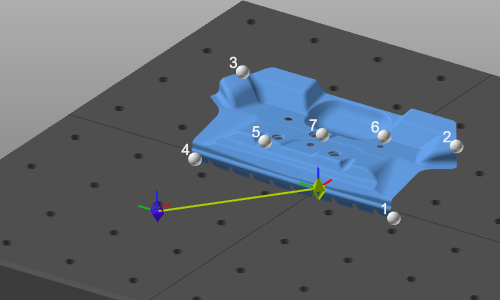

移动子适配器 组件被移动到校准位置。其子适配器随变换一起移动。这会生成组件定义的修改。因此需要再次保存。 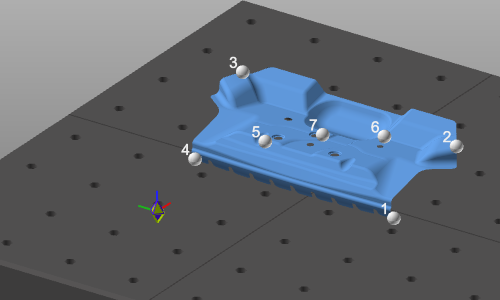

移动父适配器 组件被移动到校准位置。连接组件的父适配器随变换一起移动。这会生成该连接组件定义的修改。因此需要再次保存。 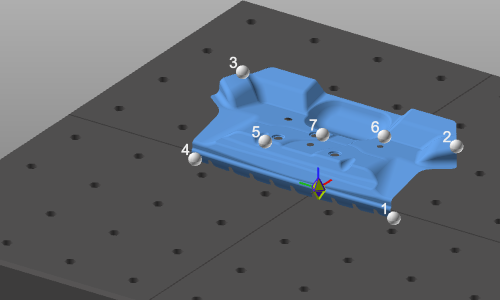

创建基准框架选项是切换在校准适配器处创建附加基准框架的选项。