创建工艺仿真对象

创建工艺仿真对象


../../_images/page_12white.png
工作台 (WP workbench) \ 工艺仿真对象
../../_images/wp_pso_main.png

../../_images/open16_stretch_grey.png
选择与搜索模式
../../_images/open16_stretch_grey.png
创建表面类型PSO
../../_images/open16_stretch_grey.png
更多工艺仿真对象信息

在此版本的FASTSUITE Edition 2中,工艺仿真对象 (PSO) 环境仅支持创建表面类型的PSO。


返回页面顶部
选择与搜索模式

要创建表面类型的PSO,第一步是设置选择标准。它定义了在选择工件的一个面时要搜索的几何体。

在3D视图中需要打开环形菜单。


../../_images/1_pso_setsearch_221.png

../../_images/manipulator.png
激活操纵器
../../_images/wp_pg_create.png
工艺几何选择
../../_images/search_face.png
面选择
../../_images/search_body.png
体选择
../../_images/wpc_dashboard.png
工件选择

有四种搜索情况可能性。

搜索 描述
../../_images/wp_pg_create.png
工艺几何 设置一个过滤器,只能够选择工艺几何。
../../_images/search_face.png
面 可以选择单独的面。
../../_images/search_body.png
体 当选择一个面时,搜索会查找其父体,然后选择该父体。
../../_images/wpc_dashboard.png
工件 当选择一个面时,搜索会查找该面的整个工件,然后选择该工件。

除了这种搜索模式,选择仍然支持使用Ctrl键或框选功能进行多重选择。


返回页面顶部
创建表面类型PSO

当选择了面或工艺几何后,打开环形菜单以在所选上生成PSO。


../../_images/1_pso_create.png

../../_images/manipulator.png
激活操纵器
../../_images/wp_pso_create.png
创建工艺仿真对象

当执行命令时,PSO将根据默认设置进行计算。这些设置可以在PSO仪表板中定义。


../../_images/information_241.png
建议在执行命令前验证默认创建设置。

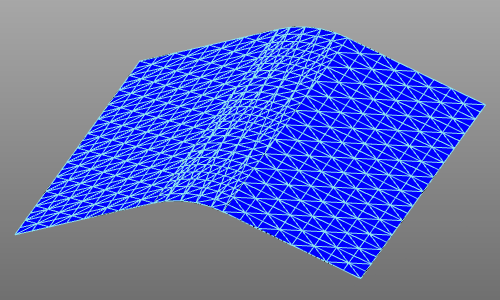
然后将创建基于网格的PSO,将鼠标悬停在对象上会显示其网格详情。

../../_images/pso_1.png

../../_images/information_241.png
当选择多个面、体或工件时,针对选择只会生成一个PSO元素。然而,网格生成器会考虑选择的内部边缘。与此相反的是:当选择多个工艺几何时,网格生成器会为每个工艺几何分别创建一个新的PSO元素。


返回页面顶部
更多工艺仿真对象信息


../../_images/refpages1.png
工艺仿真对象
../../_images/refpages1.png
工艺仿真对象属性