编程基于点的工具路径

编程基于点的工具路径


../../_images/page_12white.png
OLP工作台 \ 编程工具路径
../../_images/olp_toolpath.png

../../_images/open16_stretch_grey.png
命令
../../_images/open16_stretch_grey.png
顺序
../../_images/open16_stretch_grey.png
计算工具路径
../../_images/open16_stretch_grey.png
自定义脚本
../../_images/open16_stretch_grey.png
更多参考信息
页面顶部
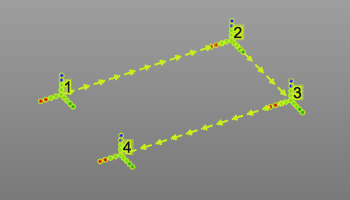
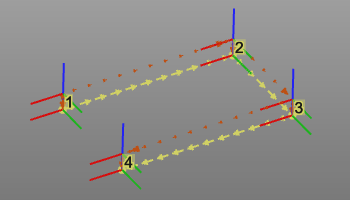
命令 基于点的过程几何图形可以执行程序工具路径命令。可以用左键选择已有PG点,并且支持多选可能性。选中的点会被高亮显示,两个操作点之间会显示一条虚线箭头符号以指示运动轨迹。因此,选择过程几何对象的顺序会自动确定工具路径的行进路线。
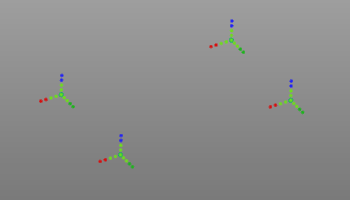
../../_images/olp_toolpath_1a_207.png

../../_images/olp_toolpath_1b_207.png
在选择仍然生效并且没有执行其他指令的情况下,仍然可以修改选择的过程点及其顺序。
页面顶部
顺序 在预选路径的最后位置之后添加新操作,只需按住
../../_images/keyboardbutton_ctrl.png
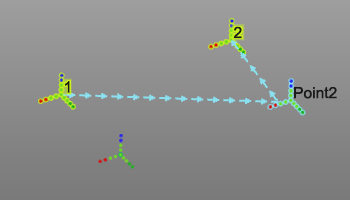
键盘按钮并选择另一个过程点。新的选择将自动添加到最后一步之后。 要在两个现有操作之间添加新的操作,可以使用虚线操作连接线。用左键点击并拖动该线到新的过程几何点上,松开后将添加该位置并更新顺序。
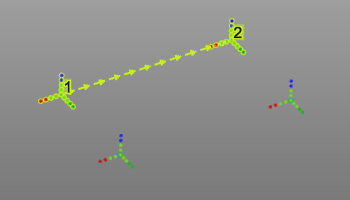
../../_images/olp_toolpath_5a_207.png

../../_images/olp_toolpath_5b_207.png

../../_images/olp_toolpath_5c_207.png
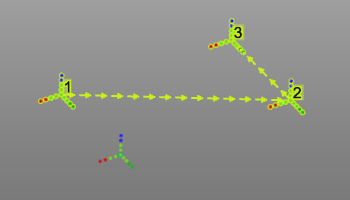
更改操作顺序类似于在现有顺序之间添加新操作。点击要修改的序列步骤的连接线,然后将该线拖动并释放到要连接的操作上,从而确定序列的继续。
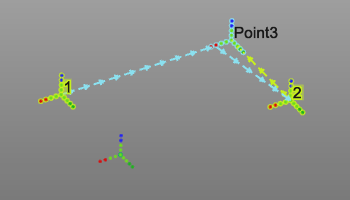
../../_images/olp_toolpath_5c_207.png

../../_images/olp_toolpath_32_207.png

../../_images/olp_toolpath_33_207.png
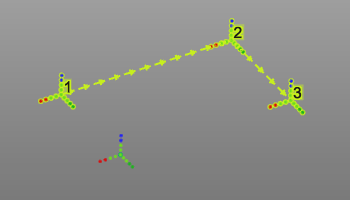
要从选择中移除选定的过程几何对象,只需按住
../../_images/keyboardbutton_ctrl.png
键盘按钮并选择该点,将其从当前路径中移除并重建顺序。
页面顶部
计算工具路径 在选择上可以打开菜单:
../../_images/1_olp_toolpathcreatepoint.png

../../_images/manipulator.png
激活操控器
../../_images/olp_insertoperation.png
插入操作
../../_images/select.png
选择多个过程几何
../../_images/olp_toolpathcompute.png
编程工具路径
../../_images/olp_sequencing.png
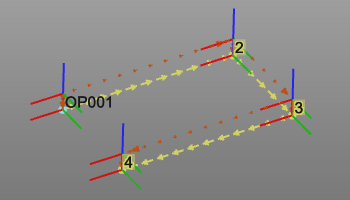
操作排序 计算后工具路径和操作信息会显示出来。基于点的过程几何在每个选定的过程几何点上生成一个工具路径元素。元素被一个离线过程路径连接。顺序中工具路径的编号也会显示出来。
../../_images/olp_toolpath_8_207.png
当鼠标悬停在工具路径元素上时,会显示其操作名称。
../../_images/olp_toolpath_31_207.png

../../_images/information_241.png
创建过程点的工具路径后,仍然可以通过拖动连接线交互式地修改顺序。工具路径将会自动重新计算。
页面顶部
自定义脚本 通常,对工具路径、操作(组)或整个程序的所有修改都是手动完成的。然而,系统支持(部分地)自动化这些修改的可能性。在编程计算的最后一步之后,可以包含一个用户定义的Python脚本来运行。通过这个脚本,不仅可以修改最后计算的工具路径,还可以修改整个包含该工具路径的程序。例如,它可以重新组织不同的操作,或包含其他操作和工具路径位置的命名约定。 这个专用脚本的名称是(必须)PostProgramProcessGeometries.py,位于插件文件夹\Technologies<technology name>\AuxiliaryCommands\AutoExecute。这可以是默认安装插件或任何其他配置的插件文件夹。
页面顶部
更多参考信息
../../_images/refpages1.png
工具路径