活跃程序仪表板


../../_images/page_12white.png
OLP工作台
../../_images/olp_activeprogram.png

../../_images/open16_stretch_grey.png
仪表板
../../_images/open16_stretch_grey.png
子程序
../../_images/open16_stretch_grey.png
程序流程图
../../_images/open16_stretch_grey.png
程序属性
../../_images/open16_stretch_grey.png
刀具路径质量
../../_images/open16_stretch_grey.png
更多参考信息
页首
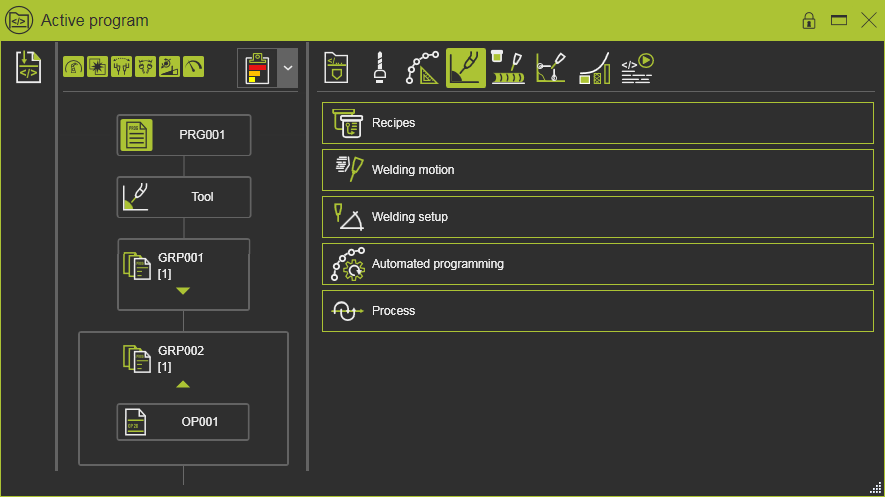
仪表板 该命令打开活跃程序仪表板。在此仪表板中,活跃的程序及其操作将显示并可被管理。
../../_images/olp_activeprogram_1a_223.png
仪表板分为三个部分,由可移动的垂直分割线划分。最左边的部分用于管理子程序。中间部分显示活跃程序的流程图。右边的部分显示程序属性。
页首
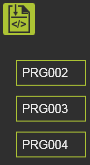
子程序 现有的程序可以成为活跃程序的子例程。 单击图标将展开可用程序列表,如下例所示。这些程序在程序管理仪表板中定义为类型子。
../../_images/olpprog_17.png
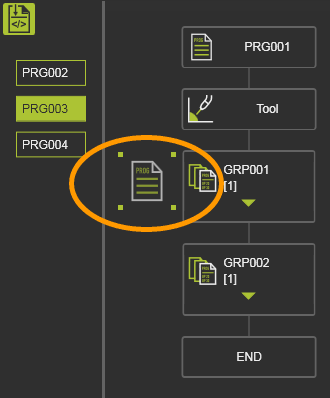
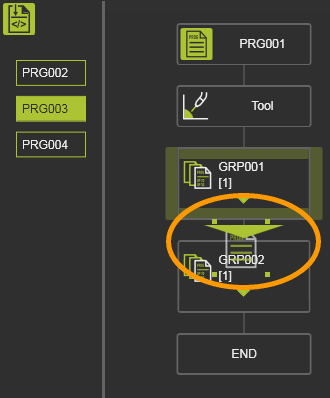
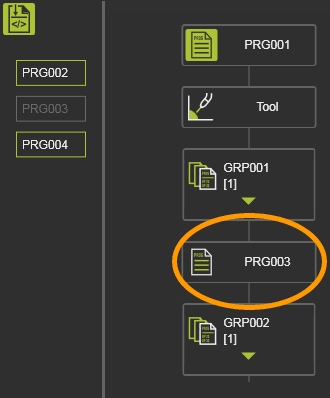
从此列表中可以选择子程序并将其拖到活跃程序的所需位置。
../../_images/olpprog_15a_221.png
拖动
../../_images/olpprog_15b_221.png
放下
../../_images/olpprog_15c_221.png
子程序
子程序可以在活跃程序中多次插入。在程序中,可以通过选择它并将其拖到程序中的另一个位置来重新定位。 当将鼠标悬停在加载到活跃程序中的子程序上时,可以打开一个圆形菜单。

../../_images/1_olp_subprogramedit_221.png

../../_images/olp_programreturn.png

../../_images/sim_partialplay1.png
部分模拟
../../_images/delete.png
移除
../../_images/com_transformations.png
刀具路径变换
../../_images/com_lock.png
锁定初始程序
../../_images/olp_program.png
设为活跃程序
../../_images/information_241.png
该部分仅在OLP项目中当前活跃的控制器有子程序时显示。
页首
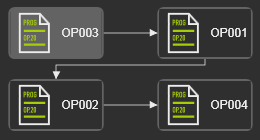
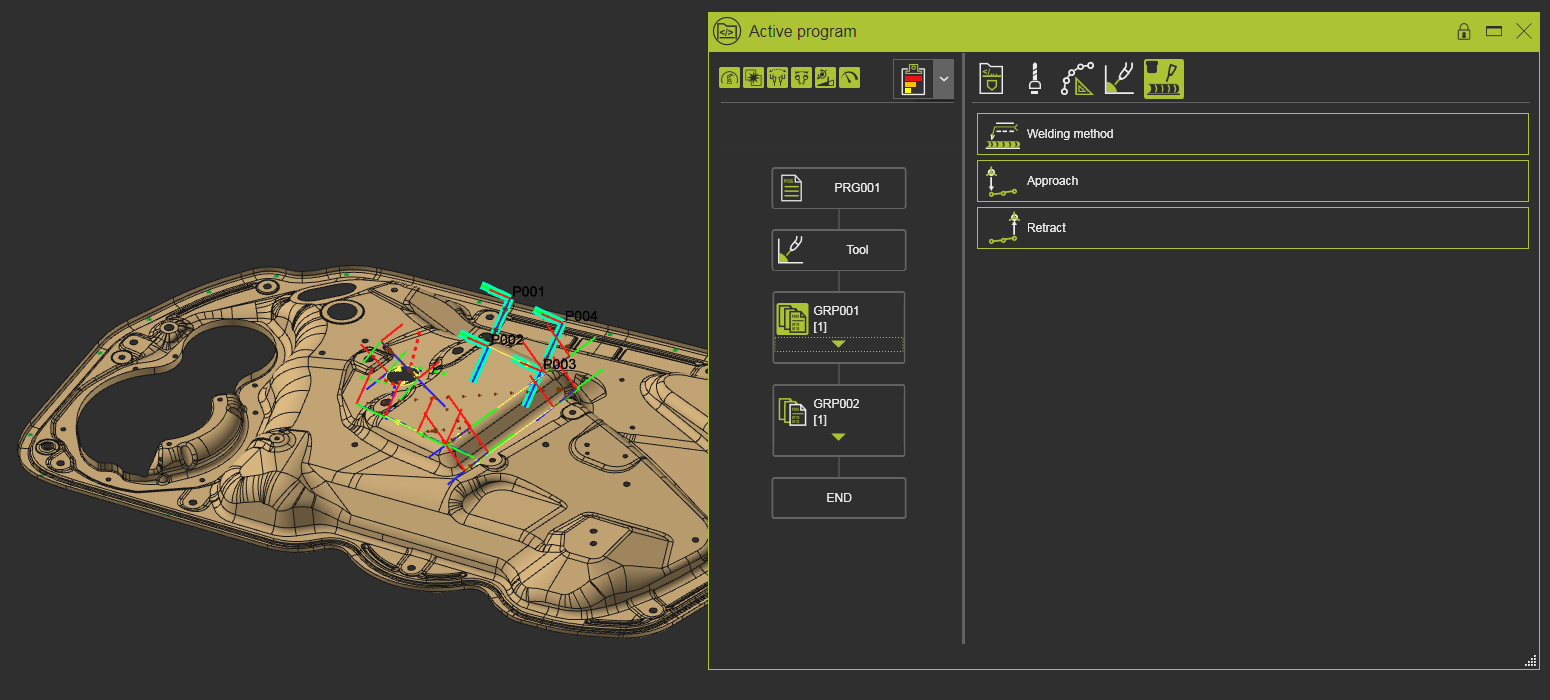
程序流程图 程序流程图是对活跃程序中各步骤按顺序排列的图形表示。 仪表板中的所有图形对象都对鼠标敏感。将鼠标悬停在这些对象之一上会在3D视图中突出显示其内容。选择一个程序、操作组或操作可以打开并进行修改。
../../_images/olpprog_3a_221.png
刀具路径质量评估显示 在此仪表板部分顶部放置了刀具路径质量评估的显示设置。通过这些设置定义质量评估结果在仪表板和3D视图中的可视化方式。

../../_images/olp_tp_evaluation_5.png
这些显示选项也可以在其他仪表板中使用,并且其使用在这些仪表板之间是同步的。它们已在单独的页面上描述,对于此链接可以在此页面底部找到。 程序 程序是流程图的顶层 在流程图对象上,可以打开一个圆形菜单来执行一些程序的支持功能。

../../_images/1_olp_program_program_241.png

../../_images/olp_programreturn.png

../../_images/sim_partialplay1.png
部分模拟
../../_images/com_transformations.png
刀具路径变换
../../_images/com_lock.png
锁定初始程序
../../_images/olp_toolpathautooptimize.png
自动路径优化
../../_images/information_241.png
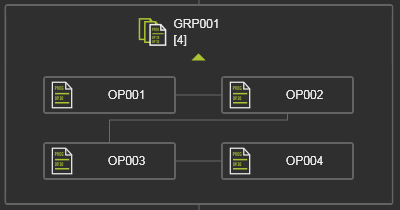
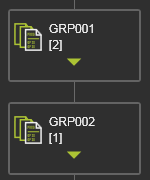
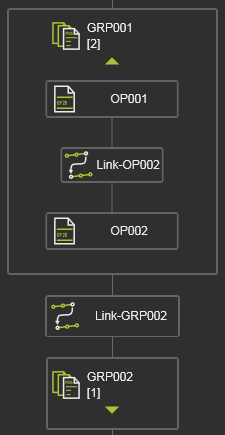
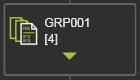
在此可以锁定程序以防止其受到不必要或未检测到的更改。如果程序加载到需要重新计算程序的(新)软件版本中,例如因为改进的几何逼近算法,系统将自动且默认锁定程序。 操作组 操作组是操作的集合 默认情况下,操作组显示为单个图形对象。名称后显示的括号中的数字表示组内的操作数量。选择绿色三角形将展开组以显示其所有操作的内容及其顺序。不言而喻,再次选择三角形将组折叠回其默认可视化。
../../_images/olpprog_7a.png

../../_images/olpprog_7b.png
在流程图对象上,可以打开一个圆形菜单来执行一些操作组的支持功能
../../_images/1_olp_program_group_241.png

../../_images/olp_programreturn.png

../../_images/sim_partialplay1.png
部分模拟
../../_images/olp_insertoperation.png
插入操作
../../_images/delete.png
移除
../../_images/com_transformations.png
刀具路径变换
../../_images/olp_toolpathtransmit.png
传输操作
../../_images/olp_processpathoptim1.png
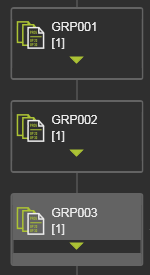
自动过程路径优化 在程序中,操作组可以重新排序以改变其处理顺序。当在仪表板中选中一个组时,鼠标变为移动敏感状态,现在移动它会拖动组图形。

../../_images/olpprog_8.png
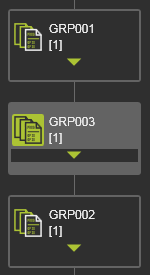
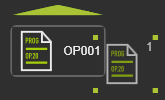
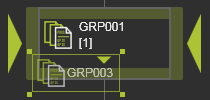
将组拖到另一个组上将显示一个箭头标记,以显示拖动组相对于接收组的位置关系。可能有三种位置。
../../_images/olpprog_8d.png
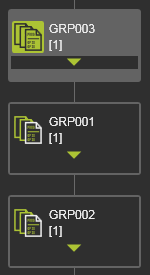
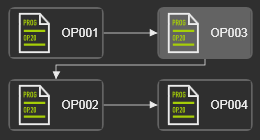
将组拖到另一个组的顶部会将其插入到接收组的前面。
../../_images/olpprog_8a.png

../../_images/olpprog_8e.png
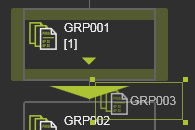
将组拖到另一个组的底部会将其插入到接收组的后面。
../../_images/olpprog_8b.png

../../_images/olpprog_8f.png
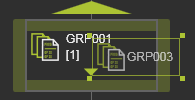
将组拖到另一个组的一侧会合并两个组。添加的操作将插入到接收组的最后一个操作之后。
../../_images/olpprog_8c.png

../../_images/olpprog_8g.png
以类似的处理方式,操作组也可以复制。当在拖动操作组之前按下
../../_images/keyboardbutton_ctrl.png
键时,原始组保持在序列中的位置,而该组的副本被放置在已拖动并释放该组的新位置。复制的组具有与原始组相同的内容和属性,但它们之间没有进一步的关系。复制后,每个组都可以单独修改。
../../_images/olpprog_8d.png
将组拖到另一个组的顶部(或底部)会复制该组并将副本插入接收组的前面(或后面)。
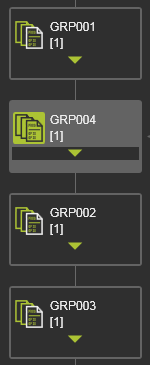
../../_images/olpprog_8a.png

../../_images/olpprog_8h.png
操作 操作是程序中某个工艺步骤的单次循环。 在流程图对象上,可以打开一个圆形菜单来执行一些操作的支持功能。
../../_images/1_olp_program_group_241.png

../../_images/olp_programreturn.png

../../_images/sim_partialplay1.png
部分模拟
../../_images/olp_insertoperation.png
插入操作
../../_images/delete.png
移除
../../_images/com_transformations.png
刀具路径变换
../../_images/olp_toolpathtransmit.png
传输操作
../../_images/olp_processpathoptim1.png
自动过程路径优化 可以重新排序操作以改变其处理顺序。当在仪表板中选中一个操作时,鼠标变为移动敏感状态,现在移动它会拖动该组图形。
../../_images/olpprog_10.png
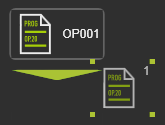
将操作拖到另一个操作上会显示一个箭头标记,以显示拖动组相对于接收操作的位置关系。在一个操作组内有两种重新排序操作的可能性。

../../_images/olpprog_11a.png
将操作拖到另一个操作的顶部会将其插入到接收操作的前面。
../../_images/olpprog_11b.png

../../_images/olpprog_11d.png
将操作拖到另一个操作的底部会将其插入到接收操作的后面。
../../_images/olpprog_11c.png

../../_images/olpprog_11e.png
以类似的处理方式,操作也可以复制。在拖动操作之前按下
../../_images/keyboardbutton_ctrl.png
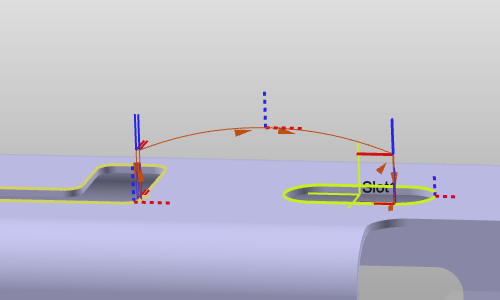
键时,原始组保持在序列中的位置,而该组的副本被放置在已拖动并释放该组的新位置。复制的组具有与原始组相同的内容和属性,但它们之间没有进一步的关系。复制后,每个组都可以单独修改。 操作也可以重新排序到其他操作组或程序中成为新的单独操作组 操作链接 操作链接是两个操作周期之间的过渡运动。从操作的结束位置一直移动到下一个操作的起始位置,而不添加任何附加位置。
../../_images/olpprog_21.png
运动可以在操作组和操作级别定义。它是流程图中的单独实体。
../../_images/olpprog_201.png
操作链接连接到操作。因此,当操作或操作组在流程图中重新排序时,操作链接会随之移动,以保持修改后流程图中操作之间的过渡。 操作链接的属性可以在程序级别进行修改,并适用于流程图中的所有现有链接,也可以在单个级别进行修改。 在流程图对象上,可以打开一个圆形菜单来执行一些操作链接的支持功能。

../../_images/1_olp_program_oplink1.png

../../_images/olp_operationlinking_return1.png

../../_images/sim_partialplay1.png
部分模拟
../../_images/edit2.png
重置操作链接
../../_images/olp_operationlinkoptimization1.png
自动链接路径生成
../../_images/information_241.png
操作链接可能不适用于所有技术,因此在编程默认设置和活跃程序仪表板中不总是可见的。
页首
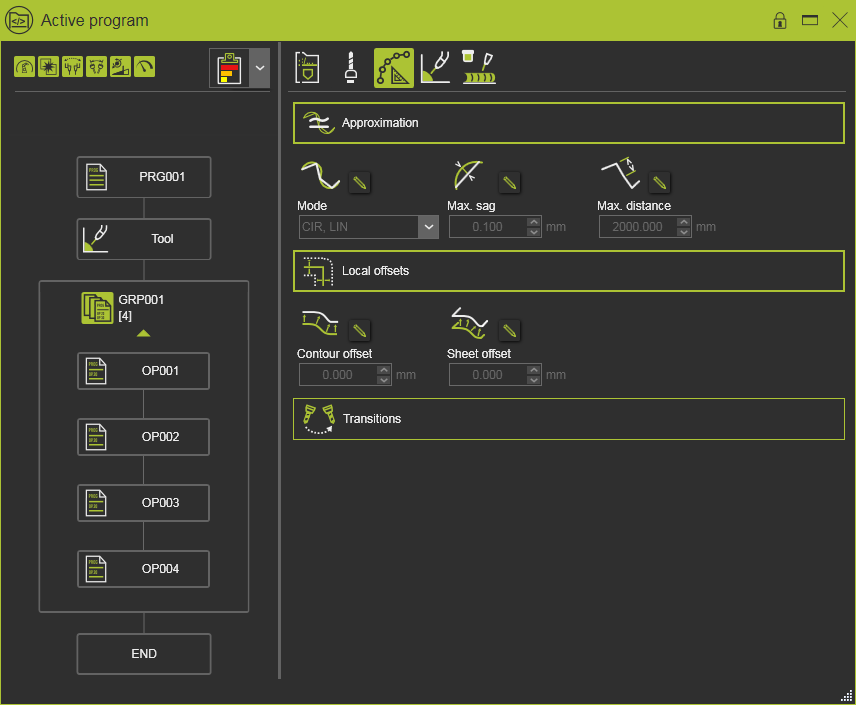
程序属性 不同属性的默认值在程序默认设置仪表板中定义。当程序启动时,它继承所应用的属性及其默认值。操作组再次从程序中继承这些值,操作继承操作组的值。 选择流程图中的某个程序步骤时,相应的技术选项卡及其属性将在此仪表板部分中显示。
../../_images/olpprog_18_221.png
在流程图中的任何级别都可以编辑和应用属性值到程序中的相关后续步骤。因此;对程序所做的更改将应用于所有后续操作组。对操作组所做的更改应用于其所有单独操作,而不是其他组。 基本上,属性从其父级继承其值。但同时,在每个操作组和操作级别都可以修改属性。属性对象显示了一个额外的编辑铅笔按钮。通过此按钮可以覆盖继承的值,并可以将覆盖的值重置为继承。
../../_images/information_241.png
请记住,在不同操作组之间移动操作可能会因这种继承机制而更改移动操作的属性。这些操作会自动进行且不另行通知。 在属性本身上有一个圆形菜单。

../../_images/1_olp_actprog_attribute.png

../../_images/displaytext.png
显示属性名称 在此对许多属性进行修改需要重新计算刀具路径,即程序。可以设置为自动执行。在这种情况下,程序将在每次修改后重新计算。为了收集更改然后执行更新,可以在设置中设置手动重新计算。在这种情况下,3D空间的左上角会出现一个重新计算命令按钮,以指示是否需要重新计算。
../../_images/olp_programrecompute_3.png

../../_images/olp_programrecompute_4.png
不需要重新计算 需要重新计算
页首
刀具路径质量
../../_images/com_qualityevaluation.png
技术选项卡刀具路径质量
../../_images/com_qualityevaluation.png
刀具路径质量评估
../../_images/olp_toolpathautooptimize.png
自动刀具路径优化
../../_images/olp_operationlinkoptimization1.png
自动操作链接生成
页首
更多参考信息
../../_images/update.png
程序重新计算
../../_images/refpages1.png
属性