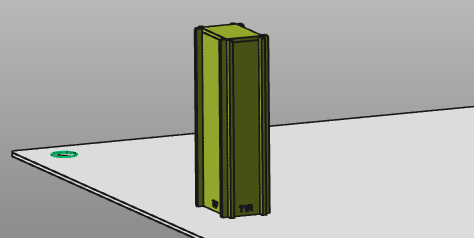
###编辑板夹具

编辑板夹具


../../_images/page_12white.png
FB工作台 \ 构建夹具
../../_images/fb_fixturecreate.png
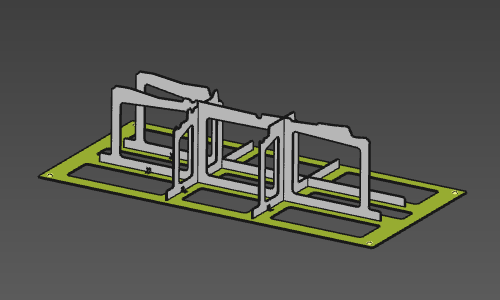
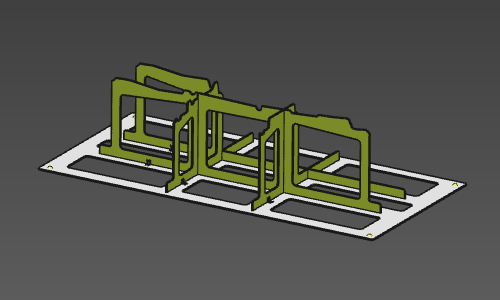
编辑和更新 有几种方法可以修改夹具设计。可以直接在3D几何图形上进行修改,也可以在夹具属性仪表板中使用参数进行修改。主要区别在于,在3D空间中可以单独修改板,而在属性仪表板中,输入的更改适用于所有板,整个夹具。对基板或支撑板在3D中进行的更改通常会自动更新该板。对支撑板的某些更改还需要更新基板。

对于标准夹具类型,基板将自动更新。因此,在每次更改后,如果需要,基板将重新计算。对于带法兰的夹具类型,这种情况略有不同。当预计会有多个修改时,这种即时重新计算变得效率较低。最好是先收集所有修改,然后进行全面重新计算。

为了启用这种工作流程,在3D空间的左上角会显示一个大指令按钮。这个按钮有两种状态:
../../_images/olp_programrecompute_3.png

../../_images/olp_programrecompute_4.png
无需重新计算 需要重新计算 在对焊接夹具进行任何需要更新基板的修改后,该按钮会变成橙色表示。只有按下按钮后,基板才会更新。

夹具 高度和方向由操纵器控制。因此,可以重新定位它来修改夹具的整体尺寸。 使用操纵器中心的圆形菜单可以进行其他全局更改。

../../_images/1_fb_edit_241.png

../../_images/manipulator_reset.png
重置操纵器
../../_images/pick.png
选择操纵器位置
../../_images/fb_addsupportplatesized.png
添加指定长度的支撑板
../../_images/delete.png
删除夹具
../../_images/fb_fixturecreate.png
创建(未激活)
../../_images/fb_fixtureupdate.png
更新夹具
../../_images/fb_addtower.png
添加塔

使用操纵器X轴或Y轴上的圆形菜单可以进行更多的全局夹具更改。
../../_images/1_fb_editonmanipulatoraxis.png

../../_images/manipulator_reset.png
重置操纵器
../../_images/alignment.png
对齐操纵器轴
../../_images/fb_addsupportplatesized.png
添加指定长度的支撑板
../../_images/fb_splitbaseplate.png
分割基板


../../_images/fb_baseplate_1.png
基板 在悬停在基板上调用圆形菜单后,可以开始进行基板的特定修改。
../../_images/1_fb_editbaseplate_241.png

../../_images/manipulator_reset.png
重置操纵器
../../_images/fb_addhole.png
添加固定孔
../../_images/delete.png
删除夹具
../../_images/fb_engraving.png
雕刻文字
../../_images/view_pan.png
移动基板
../../_images/resize.png
调整基板大小


../../_images/fb_supportplate_1.png
支撑板 在悬停在支撑板上调用圆形菜单后,可以开始进行支撑板的特定修改。
../../_images/1_fb_editsupportplate.png

../../_images/manipulator_reset.png
重置操纵器
../../_images/fb_splitsupportplate.png
分割支撑板
../../_images/fb_addhole.png
添加孔
../../_images/delete.png
删除支撑板
../../_images/fb_engraving.png
雕刻文字
../../_images/view_pan.png
移动支撑板
../../_images/resize.png
调整支撑板大小


../../_images/fb_supportplate_7.png
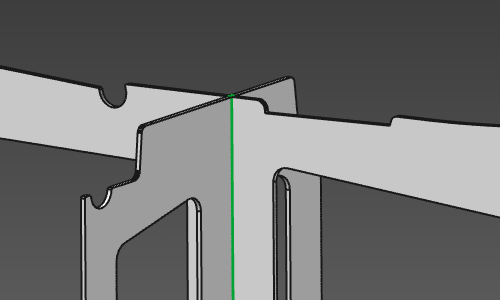
悬停在两块支撑板的交叉处以修改交叉类型或其尺寸。
../../_images/1_fb_editsupportplateintersection.png

../../_images/manipulator.png
激活操纵器
../../_images/fb_intersectiontype.png
更改支撑板交叉类型
../../_images/edit2.png
编辑交叉尺寸

孔和雕刻 对于基板和支撑板,都有几个常见的编辑功能可用。
../../_images/fb_hole_2.png
悬停在孔草图上以修改孔。
../../_images/1_fb_edithole.png

../../_images/manipulator.png
激活操纵器
../../_images/delete.png
删除孔
../../_images/view_pan.png
移动孔
../../_images/resize.png
更改孔径


../../_images/fb_baseplate_5.png
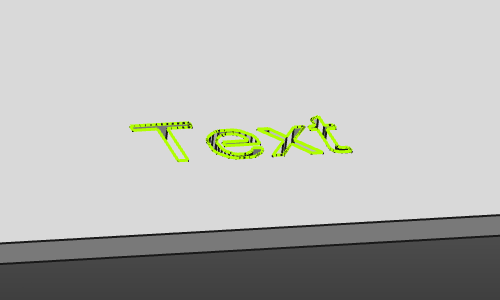
并悬停在雕刻文本上以进行修改。
../../_images/1_fb_editengraving.png

../../_images/manipulator_reset.png
重置操纵器
../../_images/view_pan.png
移动雕刻文本
../../_images/delete.png
删除雕刻文本
../../_images/edit2.png
编辑文本

塔 在悬停在塔上时,可以对其进行修改。
../../_images/2_fb_edittower.png

../../_images/manipulator_reset.png
重置操纵器
../../_images/edit2.png
修改塔
../../_images/fb_addhole.png
添加孔
../../_images/copy.png
复制塔
../../_images/delete.png
删除塔
../../_images/view_pan.png
移动塔


../../_images/fb_tower_7.png