编辑

3D 视图 \ UI 交互 
编辑
工具提示
活动命令 
编辑 一般来说,所有命令、UI 和仪表板的行为都相同。 在 3D 视图中所做的更改、在面板中编辑参数字段等,将立即生效并更新应用程序中的必要几何对象或其他对象和功能。 UI(饼菜单、仪表板等)通常不需要通过某种确定按钮或确认按钮来关闭以执行命令和实施修改。 可以使用撤消命令撤消更改。 
选择,任何已启动的命令都可以通过 
键完全中断。 为了方便起见,某些属性或参数是分组的。 例如,考虑操纵器的 X、Y 和 Z 坐标。 在这种情况下,可以在应用修改之前编辑所有值。 当鼠标悬停在属于某组的属性上时,框架将出现以指示它。 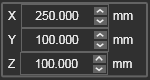
组内的任何值都可以编辑,不会立即执行。 每个修改后的值都会以绿色标记。 因此,组的所有值都可以在操作前修改。 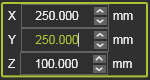
按 
键或单击组外的任何地方,即会应用所有(新)值。
工具提示 
命令图标、命令按钮提供了工具提示。 工具提示是一个小的文本信息块,解释命令按钮后的名称或功能。 在将鼠标保持在按钮上的短时间延迟后显示此工具提示。 离开按钮或将鼠标仍悬停在按钮上经过固定时间段后,它会自动消失。 工具提示可以显示比命令名称或简短解释更多的信息。 如果无法执行命令(通常命令图标显示为灰色),工具提示文本框将显示一些附加信息,如下例所示。 
将鼠标悬停在控制台行中的文本上时,还会显示扩展工具提示。
活动命令 可以随时验证已启动何种命令,并且此时活动的命令。 控制台行会告知用户命令或期望的操作。 可视指示将是运行的命令在激活时保持高亮模式。 

正常 激活 有些命令图标不会直接启动交互功能,而是具有切换目的。 特别是那些具有图形显示功能的命令。 与命令的活动模式相似,图标的颜色表示其切换状态。 

关闭/非活动 打开/活动 在命令的工具提示中通常可以阅读并得出结论,命令是否具有这样的切换功能。