模拟播放器参考
模拟播放器
 参考指南 \ 模拟
3D查看 \ 模拟播放器

 播放器工具栏
进度条
部分模拟 设置
 播放器工具栏 像其他(数字)播放器一样,模拟播放器有一排按钮来控制运行中的模拟。
 播放
播放 部分播放 计算模拟并开始动画。
普通模拟从程序的初始位置开始并运行整个程序。
部分模拟,即从某位置到某位置模拟,从所选位置(程序、操作组、操作或TPE)开始,并运行到选择的末尾。
 暂停 当模拟运行时,播放按钮切换到暂停模式以(临时)中断模拟。
 重置 停止运行中的模拟并将组件重置到起始位置。
 向后一步 以逆向播放模拟,逐个步骤播放模拟计算过程。
 向前一步 以正常的向前方向播放模拟,逐个步骤播放模拟计算过程。
 模拟速度 设置模拟在屏幕上的显示速度。 这与程序本身的实际速度和提前时间无关。 可以设置一个从0.001到无限的值。在相同情况下,模拟速度为10时,屏幕上的模拟大约比速度=1快10倍。
进度条 播放器工具栏下面是一个进度条。当模拟运行时,进度旋钮保持在条上的最右位置,以指示模拟的最后一个步骤。这个旋钮可以用来在已经显示出来的模拟部分中向后或向前步进。必须用左键点击旋钮并拖动到进度条两边。进度条的右侧还显示一个时钟,显示该时刻程序的经过时间。 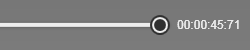
进度条还有两个标记,这两个标记会在项目的首次模拟启动时出现。
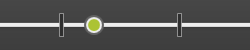
这些标记决定下一次活动或命令所采用的模拟范围;例如在将项目保存为动画3DPDF时。标记可以被选择并拖动到任何模拟位置。设置标记时,3D模拟显示整个模拟过程中的当前位置。 进度条包括一个饼菜单来执行扫过体积计算。


生成扫过体积
部分模拟 默认情况下,模拟播放器被设置为运行全程模拟,即从设备的起始位置到制造程序的最后位置。然而,也可以只模拟整个轨迹的一部分。在OLP程序仪表盘中,可以选择操作组进行部分模拟。模拟仅运行该组的内容。应用时,播放按钮更改为部分播放。 因为部分模拟存储在内存中,可以在全播放和部分播放之间切换。用左键点击(部分)播放按钮并拖动鼠标向上显示其他播放按钮。释放鼠标将更改播放模式。 


点击 拖动 释放
设置

模拟速度
模拟在屏幕上的显示速度。可以设置0.1到10之间的值。在相同情况下,模拟速度为10时,大约比速度=1快10倍。
模拟步长
手动向后或向前步进时的步长。
 建议模拟与碰撞分析结合运行时保持相对较低的模拟速度。模拟速度快时,一些较小的碰撞或狭窄的逃逸可能无法充分查看。