插件

 概览
连接器
OLP 译者
工艺几何导入器
技术包
控制包
UI 设置
隐含使用
扩展(显式技术标准)
首次发现与合并内容
更多插件参考信息
其他参考信息
概览
连接器
OLP 译者
工艺几何导入器
技术包
控制包
UI 设置
隐含使用
扩展(显式技术标准)
首次发现与合并内容
更多插件参考信息
其他参考信息
 概览
一个插件包含以下标准和默认值:
[
概览
一个插件包含以下标准和默认值:
[ ] 导入工艺几何
[] 控制连接器
[] 制造技术
[] 控制包
[] 译者
] 导入工艺几何
[] 控制连接器
[] 制造技术
[] 控制包
[] 译者
安装 FASTSUITE Edition 2 时会提供一个标准插件,它位于安装的根目录中。
软件可以从多个(定制的)插件中收集所有信息。需要在启动时加载的附加插件及其位置可以在设置中定义。
[ ] 连接器
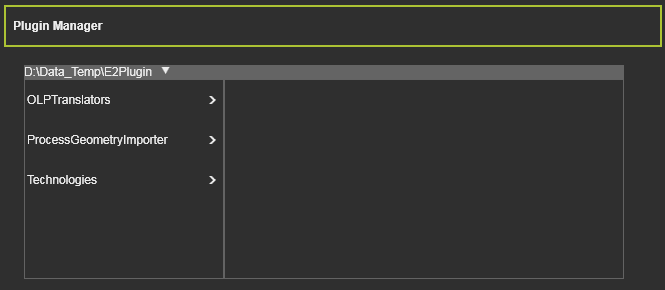
连接器是一个软件包,用于在仿真期间从外部控制器读取和写入 I/O 值到 FASTSUITE Edition 2 的对应正确的共享内存地址。连接器可实现:
[] 与不同的第三方软件组件通信
[] FASTSUITE Edition 2 外部的信号处理和控制
[] 将实际硬件与 FASTSUITE Edition 2 相连接
[] 在外部软件中与 FASTSUITE Edition 2 一起验证逻辑程序控制。
] 连接器
连接器是一个软件包,用于在仿真期间从外部控制器读取和写入 I/O 值到 FASTSUITE Edition 2 的对应正确的共享内存地址。连接器可实现:
[] 与不同的第三方软件组件通信
[] FASTSUITE Edition 2 外部的信号处理和控制
[] 将实际硬件与 FASTSUITE Edition 2 相连接
[] 在外部软件中与 FASTSUITE Edition 2 一起验证逻辑程序控制。
[ ] OLP 译者
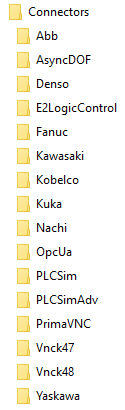
需要一个译者设置将 FASTSUITE Edition 2 标准 XML 转换为本机机器人或机器代码。可用于下载和上传。
] OLP 译者
需要一个译者设置将 FASTSUITE Edition 2 标准 XML 转换为本机机器人或机器代码。可用于下载和上传。
[ ] [
] [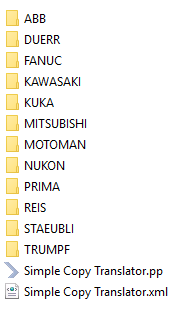 ]
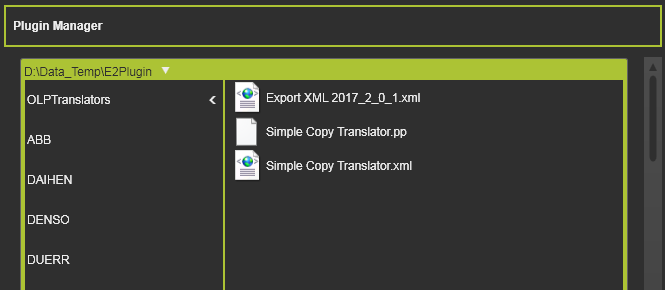
如果译者位于控制器制造商文件夹内,则仅对该控制器可选。也可以将译者放置在顶级节点文件夹 (OlpTranslators) 以使其独立于制造商使用,正如下面图片中的示例 “Simple Copy Translator.xml” 所示。
]
如果译者位于控制器制造商文件夹内,则仅对该控制器可选。也可以将译者放置在顶级节点文件夹 (OlpTranslators) 以使其独立于制造商使用,正如下面图片中的示例 “Simple Copy Translator.xml” 所示。
通过插件管理器可以双击读取译者文件,会在适当的编辑器中打开文件。
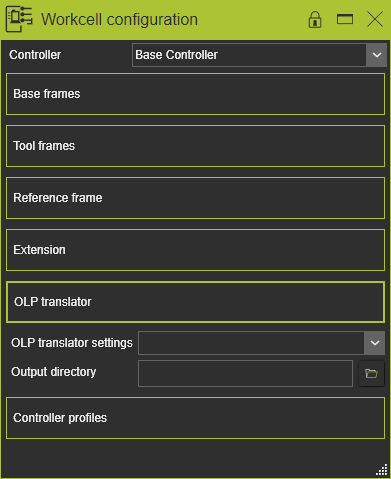
现在可以选择译者设置文件和输出目录,在布局构建器 - 控制器配置仪表板中,并应保存在布局中。
[ ] 工艺几何导入器
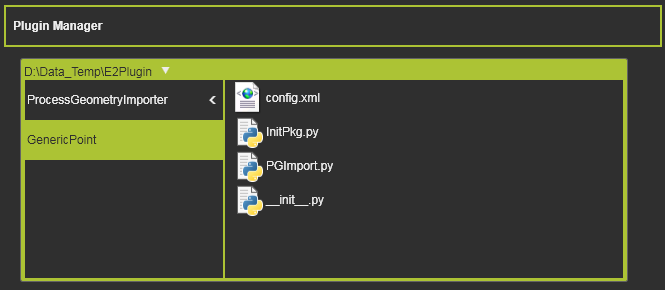
工艺几何导入器用于从外部数据创建工艺几何。导入器是小应用程序,以 Python 脚本构建。
] 工艺几何导入器
工艺几何导入器用于从外部数据创建工艺几何。导入器是小应用程序,以 Python 脚本构建。
[ ] 技术包
技术包包括所有必要的信息,以实现(客户特定的)技术流程。
] 技术包
技术包包括所有必要的信息,以实现(客户特定的)技术流程。
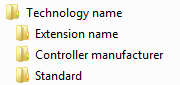
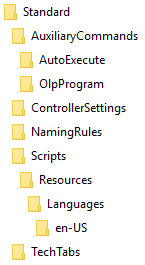
对于每种技术,必须有一个预定义的文件夹和文件结构以定义技术内容。当然,当某一内容不存在时,不需要创建该文件夹。
[ ] [
] [ ] [
] [ ] [
] [ ] 技术 控制器制造商 标准 扩展 示例:
[
] 技术 控制器制造商 标准 扩展 示例:
[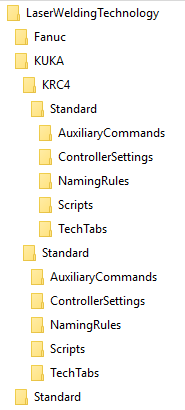 ] 一个技术文件夹可以拥有多个控制器制造商和多个扩展。
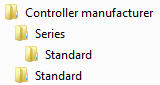
控制器制造商文件夹可以包含多个控制器系列。每个系列文件夹必须有一个标准文件夹及其内容结构,如上图所示,才能发挥作用。
辅助命令 此部分包括自定义脚本的文件夹,可在 OLP 工作台的各个阶段执行。 自动执行 包含可在 OLP 工作台上某些命令前后操作中执行的脚本。例如,在程序下载和上传时。 OlpProgram 包含可在命令“程序 - 运行辅助命令”中执行的脚本。 工艺几何 包含在新的或现有的工艺几何上编程工具路径时可执行的脚本。要运行的脚本在编程默认值中定义。
控制器设置 这些设置用于定义技术属性的起始值以及它们在 UI 中的分组和排序。每种技术都有自己的控制器设置,不可能在一个文件中设置多个技术。
命名规则 这里定义了每个工具路径元素、操作和操作组的命名规则。
技术标签 技术可以使用表格为某些属性和参数定义多个值。这些表格是位于该文件夹中的基于 CSV 的文件。
当技术构建时,FASTSUITE Edition 2 内部插件包括此类表格。自定义表应采用与内部插件中的原始文件相同的格式,并以相同的名称存储。
脚本 脚本文件夹保存 Python 脚本文件,以添加额外的技术属性或事件。
资源 资源文件夹可以在脚本文件夹内找到。在该文件夹中保存词典。每个词典包含一个文件,在 Python 脚本中定义的属性键名在不同 UI 中的显示。
在 R2018 版发布时,FASTSUITE Edition 2 支持以下语言:
[ ] 德语 英语 日语 中文
控制包
控制包是控制器或控制器制造商特定的表格和 Python 脚本集合,用于增强编程属性和事件。
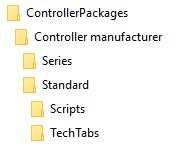
对于每个包,必须有一个预定义的文件夹和文件结构以定义内容。控制器系列文件夹必须至少有一个标准文件夹结构及内容以使该系列生效。
[ ] 脚本
脚本文件夹保存与此控制器一起使用的 Python 脚本文件,例如属性值表的导入和导出。
] 脚本
脚本文件夹保存与此控制器一起使用的 Python 脚本文件,例如属性值表的导入和导出。
技术标签 包含控制包属性和简介表值的文件夹。
UI 设置
此文件夹包含一个设置文件。在此文件中可以定义和修改某些用户界面的默认值,即其显示状态。
随着软件的未来开发,个性化用户界面的可能性可能会增加。
[ ] 隐含使用
FASTSUITE Edition 2 采用预定义的文件夹和优先级搜索结构,如下图所示。
] 隐含使用
FASTSUITE Edition 2 采用预定义的文件夹和优先级搜索结构,如下图所示。
因此:在插件中总是从上到下:系列-制造商-标准。然后上升到下一个插件并重复此过程。
示例: 一个工作单元有 2 个点焊控制器: 控制器 1 是 Kuka KRC4 控制器 2 是 Kuka KRC2。
插件定义如下图所示:
由于搜索顺序,控制器 1 将使用 “..\Kuka\KRC4\Standard\” 中的信息,而控制器 2(KRC2)将使用标准 Kuka 定义中的信息 “..\Kuka\Standard\”。
[ ] 扩展(显式技术标准)
通常情况下,技术的自定义完全覆盖在插件文件夹中。但仍可能会有某些特殊情况,技术定义未能覆盖该特定情况。在这里,扩展派上用场。
] 扩展(显式技术标准)
通常情况下,技术的自定义完全覆盖在插件文件夹中。但仍可能会有某些特殊情况,技术定义未能覆盖该特定情况。在这里,扩展派上用场。
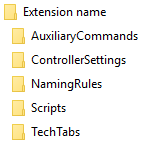
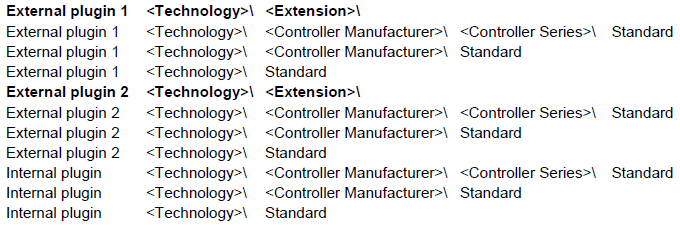
扩展遵循与标准技术定义相同的文件夹结构,如上图所示。文件夹直接位于技术级别下。
允许为某个技术创建多个扩展,但也可以为多个技术创建一个扩展,如下面的示例所示。
扩展不会自动应用,即使该插件已在会话中激活。
首先,系统需要知道这些扩展。需要创建一个名为 Extension.txt 的文本文件并存储在插件的主目录中。文件内容必须与定义的扩展匹配,以使其可访问。
在控制器配置仪表板中,可以设置所需的扩展。
一旦分配了扩展,插件中的搜索顺序会自动增强为以下顺序:
[ ] 首次发现与合并内容
全球插件读取顺序策略也适用于技术内容:将使用首次发现的内容,所有随后发现的相同内容将被忽略并跳过。
] 首次发现与合并内容
全球插件读取顺序策略也适用于技术内容:将使用首次发现的内容,所有随后发现的相同内容将被忽略并跳过。
此策略适用于:
[] 脚本
[] 命名规则
[] 技术标签(技术表格)
以及:
[] 工艺几何导入器
[] 译者
请注意,只能使用一个位置的 Python 脚本!
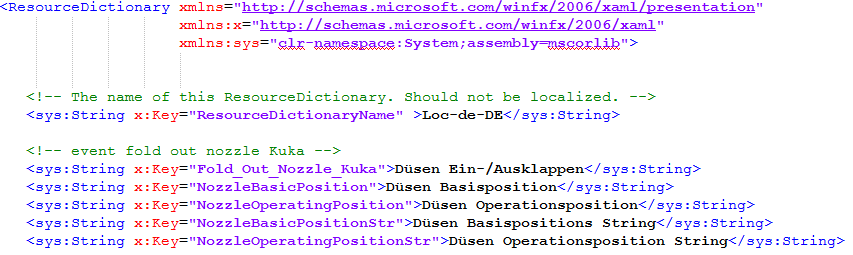
首次发现原则的例外情况是内容合并。因此,每次在插件或插件中的技术中找到某些内容时,它们的内容将被添加到现有内容中。
这适用于:
[] 控制器设置
[] 词典
示例: 如果通过 Python 添加了属性,它们还需要一个有效且逻辑的翻译,以便在 UI 中显示,如下面的示例所示。
[ ] 更多插件参考信息
[
] 更多插件参考信息
[ ] 添加插件
 ]
]