操作器 (Manipulator)

3D视图 \ UI交互
3D视图 \ 通用命令 \ 切换
3D视图 \ 通用命令 \ 移动对象 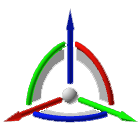

操作器元素
操作器交互
中心球体
轴
平面
弧
设置操作器的位置和方向
调出
位置和方向
拖放到框架上
拖放到几何体上
元素对齐
选取位置
对齐轴
操作器元素
操作器是3D视图中一个强大的图形对象,用于在文档中受控定位和定向组件或元素。
理解操作器的最好方法是将其解释为3D空间中的一个临时右手局部XYZ坐标系,其原点位于操作器中心。它用于简化多种不同对象的操作。这些对象可以是3D组件,如资源或控制器,也可以是这些组件的单个元素,如几何体或运动关节。
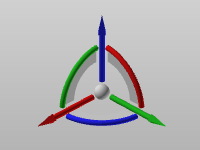
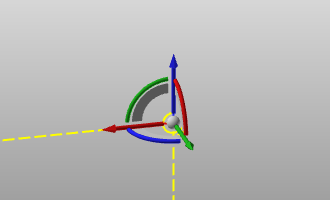
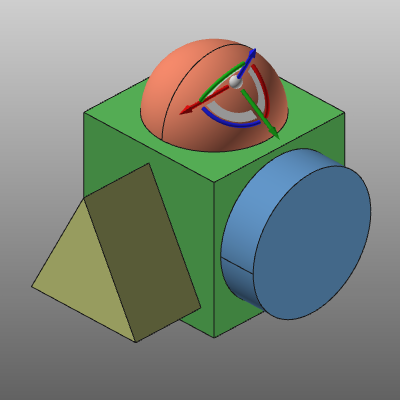
操作器由一系列对鼠标敏感的交互元素组成: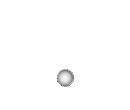

中心球体 - 局部UVW坐标系的原点
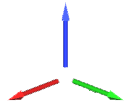
轴 - 局部坐标系的主要轴线 (红色 = X方向,绿色 = Y方向,蓝色 = Z方向)
平面 - 局部坐标系的主要平面 (XY,XZ 和 YZ)
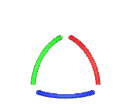
弧 - 主要轴线的旋转弧,与相应的轴线颜色相同
点击左键或双击这些交互元素将执行其操作功能。中心球体和轴线也有一个附加命令的饼状菜单,用于定位和定向操作器。
操作器可以通过饼状菜单启动。在所有主要饼状菜单中,操作器激活命令图标位于饼状菜单的中心。此外,不同工作台内的几个功能会自动调出操作器。
操作器交互
操作器的交互元素支持多种可能的交互,每个元素都有其特定的响应:
中心球体
操作器的中心球体只支持选择和拖动操作。当按住鼠标左键时,操作器可以被拖到3D视图中的任何位置,但当然是平行于屏幕。其位置基于屏幕上的鼠标位置,并相应地计算坐标。在拖动期间,操作器图形会更改为一个简单的坐标系图形,由三条彩色轴表示。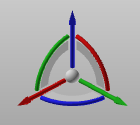

开始
拖动和放置
松开鼠标按钮后会出现一个小窗口。该窗口显示新操作器位置的全局坐标(XYZ)和方向(滚动,俯仰,偏航)。这些坐标和角度是相对于布局的活动全局坐标系的。可以在窗口中编辑这些坐标和角度以互动地修改操作器的位置和方向。
坐标和旋转参数是分组的。可以在此组中更改每个单一参数,然后它将自动应用。当离开参数组时,该组的所有值将被应用。
在旋钮上点击鼠标右键会打开一个小步长设置窗口。
在这里可以设置步长。从预定义步长列表中选择首选大小。也可以设置用户定义的大小。定义的步长会存储在用户设置中,因此在下一次会话中会保留。
位置旋钮和旋转旋钮各有一个步长设置。
在3D视图中进行任何新的鼠标交互时,窗口会自动关闭。
当操作器处于活动状态时,可以随时调出坐标窗口。在中心球体上单击鼠标左键会打开窗口以获取信息或修改位置和方向。
拖动操作器的中心球体时,操作器的方向将始终被重置为活动原点框架的方向。换句话说,滚动、俯仰和偏航的角度将被设为零(0)。
轴
按住左键选中其中一个轴时,可以沿所选轴线将操作器拖到3D视图中的任何位置。松开鼠标按钮后,将相应地定义和计算其新位置。在拖动期间,会显示与相应轴线颜色相同的无限线。该线指示拖动方向。
开始
按住和拖动
沿轴移动操作器时,其方向不会改变。
通过双击鼠标左键可以改变操作器的方向。如果在一个轴上应用此操作,该轴将被反转。由于操作器总是表示一个右手坐标系,因此剩余的一个轴也将自动反转。
2次 
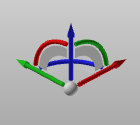
开始 X轴 反转X轴
以上示例显示了在U轴上应用时的结果。不言自明,这对其他两个轴(Y轴和Z轴)也适用。
平面
按住鼠标左键选中三个平面之一时,可以在所选平面内将操作器拖到3D视图中的任何位置。松开鼠标按钮后,将相应地定义和计算其新位置。在拖动期间,会显示两个与相应轴线颜色相同的无限线,这两条线定义了该平面。该线指示拖动平面。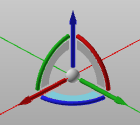
开始
按住和拖动
在该平面内移动操作器时,其方向不会改变。
弧
通过操作器的弧可以调整其方向。按住鼠标左键选中三个弧之一,拖动鼠标将绕相应轴旋转操作器。该圆圈指示旋转的轴线。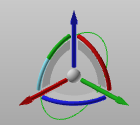
正常
选中和拖动
使用弧旋转调整操作器方向时,其位置不会改变。
当需要精确的90°旋转时,可以通过双击弧来完成。该弧从中间分为两个敏感部分。从轴线的正方向看,弧的左部分产生逆时针旋转。右部分产生顺时针旋转。
2次 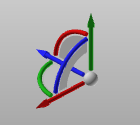

2次 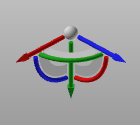
开始 X弧 绕X弧旋转90°
无须进一步说明,这同样适用于操作器的其他两个弧。
设置操作器的位置和方向
软件支持多种定位和定向操作器的方法。可以使用其全局信息,也可以使用上述交互方法。而且,还可以利用3D视图中的元素自动定位和定向操作器。
调出
饼状菜单是手动调出操作器的唯一方法。启动后,预览轴系统将显示。它会自动分配给鼠标,因此拖动鼠标并点击左键将操作器定位。在3D视图空间中拖放它会将操作器置于WYSIWYG位置,保持其默认或先前的方向。将其放置在对象上则根据该对象进行定位和定向,如下所述。
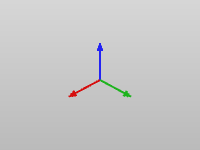
开始
拖动
放置
位置和方向
选择操作器的中心球体时,位置面板会出现。该面板显示操作器的位置坐标和方向角。操作器的位置由X,Y和Z值指定。方向由绕X轴的滚动,绕Y轴的俯仰和绕Z轴的偏航角度指定。
该面板不仅用于信息,显示的值是可编辑参数。更改位置或旋转值将互动地调整操作器。
可以直接输入值来设置位置和旋转值。在数值字段中的旋钮可以用来按步增加或减少数值。
在旋钮上点击鼠标右键会打开一个小步长设置窗口。
在这里可以设置步长。从预定义步长列表中选择首选大小。也可以设置用户定义的大小。定义的步长会存储在用户设置中,因此在下一次会话中会保留。
位置旋钮和旋转旋钮各有一个步长设置。
有三种模式可以定义操作器的位置和方向。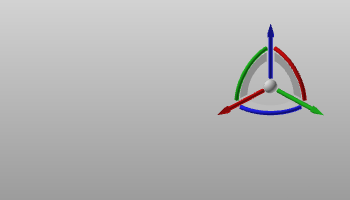

显示和编辑相对于3D视图全局坐标系的位置和旋转。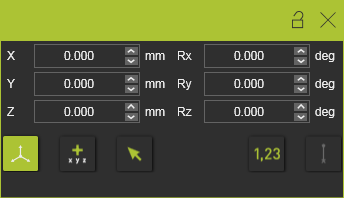

显示和编辑相对于操作器最后位置的位置和旋转。设置模式或重置模式将切换所有值为零(0),从此定义新的相对(增量)值。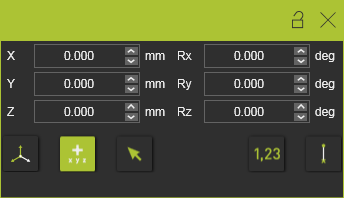

显示和编辑相对于局部参考坐标系的位置和旋转。激活或重新启动模式后需要选择局部参考坐标系。位置窗口将暂时关闭,直到选择参考坐标系。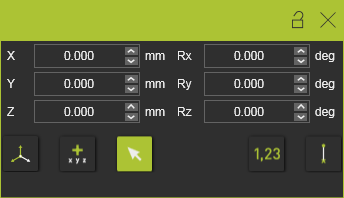

位置和方向参数根据参数的步长自动四舍五入到最近的值。这适用于拖动操作器以及在这里输入值。 这种操作在操作器直接拖动或对齐到任何参考元素(如框架或几何对象)时将被忽略。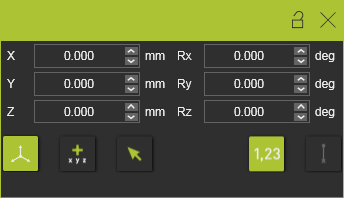

在应用两个相对位置命令之一时,显示或隐藏从参考位置到新位置的黑色连接线。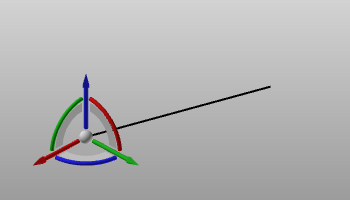
每次调出操作器时,上次应用的模式仍然保持活动状态。
拖放到框架上
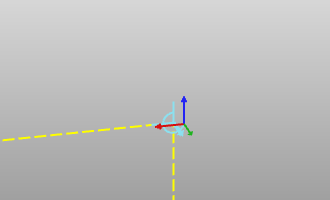
当操作器需要准确定位到现有框架的位置,并具有相同的方向时,最简单的方法是将操作器拖放到该框架上。
要拖放操作器,必须选中其中心球体。当拖到一个框架时,只要该框架被高亮显示,操作器就可以被放置在其上。这种高亮显示在操作器接近框架时已经出现。将操作器放置到框架上后,位置窗口会显示位置和方向。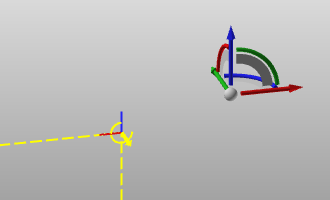
开始
拖动
放置
需要牢记的是,尽管操作器被定位在某个框架上,其位置和方向仍是根据其当前的位置模式定义的。操作器与其被拖放的框架之间没有链接。从这里,可以再次自由修改操作器的位置和方向。
拖放到几何体上
拖放操作也可以应用于几何元素。
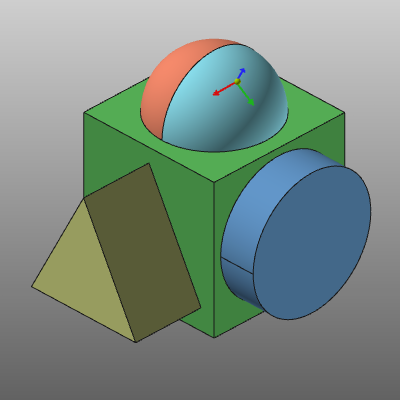
要拖放操作器,必须选中其中心球体。当拖动时一些几何元素会被高亮显示。现在可以将操作器放置到屏幕上几何体的任意位置。在几何位置计算局部法向量。操作器的Z轴将始终指向该局部法向量。当几何元素是边、线或曲线时,X轴位于该元素的切向矢量上。在几何体上放置好操作器后,位置窗口会显示位置和方向。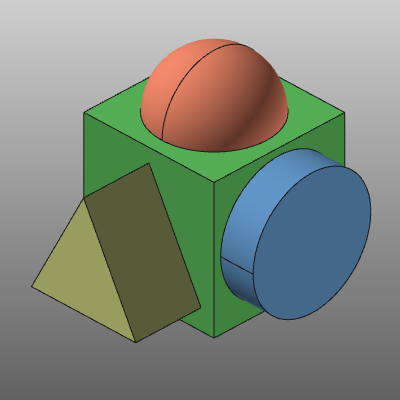
开始
拖动
放置
需要牢记的是,尽管操作器被放置到某个几何元素上,其位置和方向仍是根据其当前的位置模式定义的。操作器与其被放置的几何元素之间没有链接。从这里,可以再次自由修改操作器的位置和方向。
元素对齐
除了将其拖放到(几何)元素上外,