工件属性
工件属性

工件准备工作台 

仪表板
常规信息
适配器
框架
结构信息 
仪表板 工件命令打开控制器的仪表板。在此仪表板中,控制器的属性和属性可以在需要时进行验证和修改。仪表板有三个容器,可以通过单击选项卡的框架来打开或关闭。 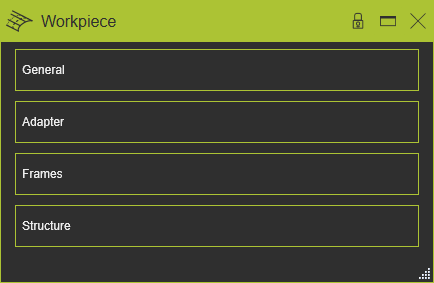
常规信息 此容器打开工件的一般信息。 工件具有以下一般属性。在创建工件时,软件会给出属性的默认值。这些属性显示并可在“工件准备工作台”的仪表板功能中编辑。 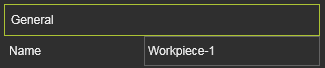
常规信息容器以垂直列表形式打开,列出组件内的所有定义属性。 属性 描述 备注 名称 工件的名称 工件的名称是必填项。
适配器 此容器打开工件的适配器信息。 编辑器显示各个适配器及其定义。选择一个适配器将在3D视图和列表中突出显示其名称。 适配器具有以下基本属性。在创建适配器时,软件会根据适配器类型的选择给出属性的默认值。这些属性显示并可在支持创建适配器的不同工作台之一的仪表板功能中编辑。 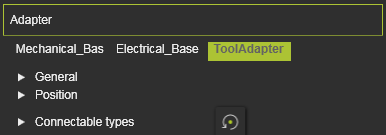
适配器容器以垂直列表形式打开,显示组件内所有定义的属性,以其名称列出。选择其中一个将显示其按两组排序的属性。 3D视图和仪表板UI中会出现交叉高亮显示。 属性 描述 备注 
名称 适配器的名称。 允许空白名称。 类型 根据分类的适配器类型。 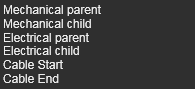
容量 定义可以连接到该适配器的适配器数量。 仅适用于插座类型的适配器。 
X, Y, Z 适配器的X, Y和Z坐标。 坐标设置为组件的全局坐标系。 滚转(X)、俯仰(Y)、偏航(Z) 适配器的滚转、俯仰和偏航方向。 方向角设置为组件的全局坐标系。 
定义可以插入此适配器的组件类别。通过相应的类别图标选择。仅适用于机械插座适配器。 重置命令将定义切换回基础设置。 资源类别。 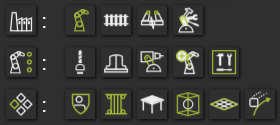
选择类别图标将设置该类别的所有组件。 类别包括人类、控制器和工件。 
框架 此容器打开工件的框架信息。 编辑器显示各个框架及其定义。选择一个框架将在3D视图和列表中突出显示其名称。 框架具有以下基本属性。在创建框架时,软件会根据框架类型的选择给出属性的默认值。这些属性显示并可在支持创建框架的不同工作台之一的仪表板功能中编辑。 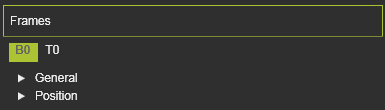
框架容器以垂直列表形式打开,显示组件内所有定义的属性,以其名称列出。选择其中一个将显示其按两组排序的属性。 3D视图和仪表板UI中会出现交叉高亮显示。 属性 描述 备注
名称 框架的名称。 允许空白名称。 类型 根据上述分类的框架类型。 
视觉框架 该框架将被分配为附加工具参考。 仅适用于(资源)工具框架。 视觉框架用于不同的应用、技术或功能的专用解决方案,如弧焊焊缝校准。
X, Y, Z 框架的X, Y和Z坐标。 坐标设置为组件的全局坐标系。 滚转(X)、俯仰(Y)、偏航(Z) 框架的滚转、俯仰和偏航方向。 方向角设置为组件的全局坐标系。
结构信息 此容器仅在工件是联合工件时可用。它显示了联合的层次结构,如下例所示。 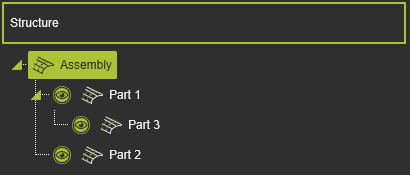
通过切换标记,可以展开或折叠树。 该层次结构中的每个单独节点都有一个选项,可以可视化或不。 工件节点前的符号可以打开或关闭可视化。 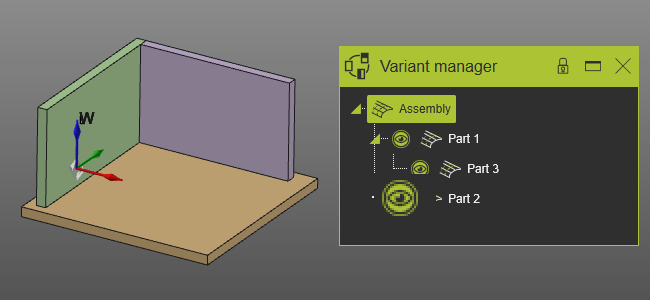
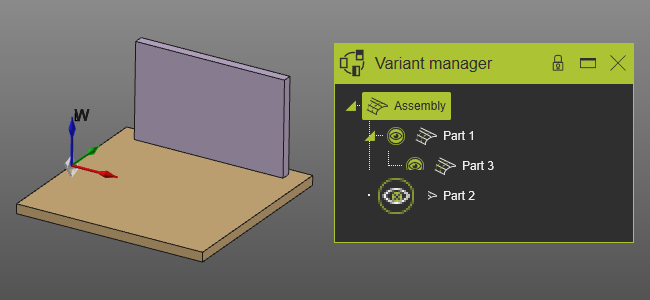
可视化 开 可视化 关 
节点可视化不应与对象的显示/隐藏状态混淆。在后一种情况下,该对象被移动到显现或隐藏工作区。节点可视化不执行此操作。在联合工件内,它允许显示联合的每个单独节点。 在每个节点上,可以打开饼图菜单以从其父节点分解子工件。 


分解工件