单步工件创建

单步工件创建


../../_images/page_12white.png
工件准备工作台
../../_images/page_12white.png
布局构建工作台
../../_images/page_12white.png
OLP 工作台
../../_images/wpc_create.png

../../_images/open16_stretch_grey.png
创建工件
../../_images/open16_stretch_grey.png
在项目中创建工件
../../_images/open16_stretch_grey.png
重新定位工件机械子适配器

单步工件创建不是一个典型的命令,也不是一个按钮按下的行为。它是由几个活动自动化序列组成,通常需要一步一步地执行,以从头开始构建工件,但现在将这些步骤组合在一个单一的动作中。


页面顶部
创建工件

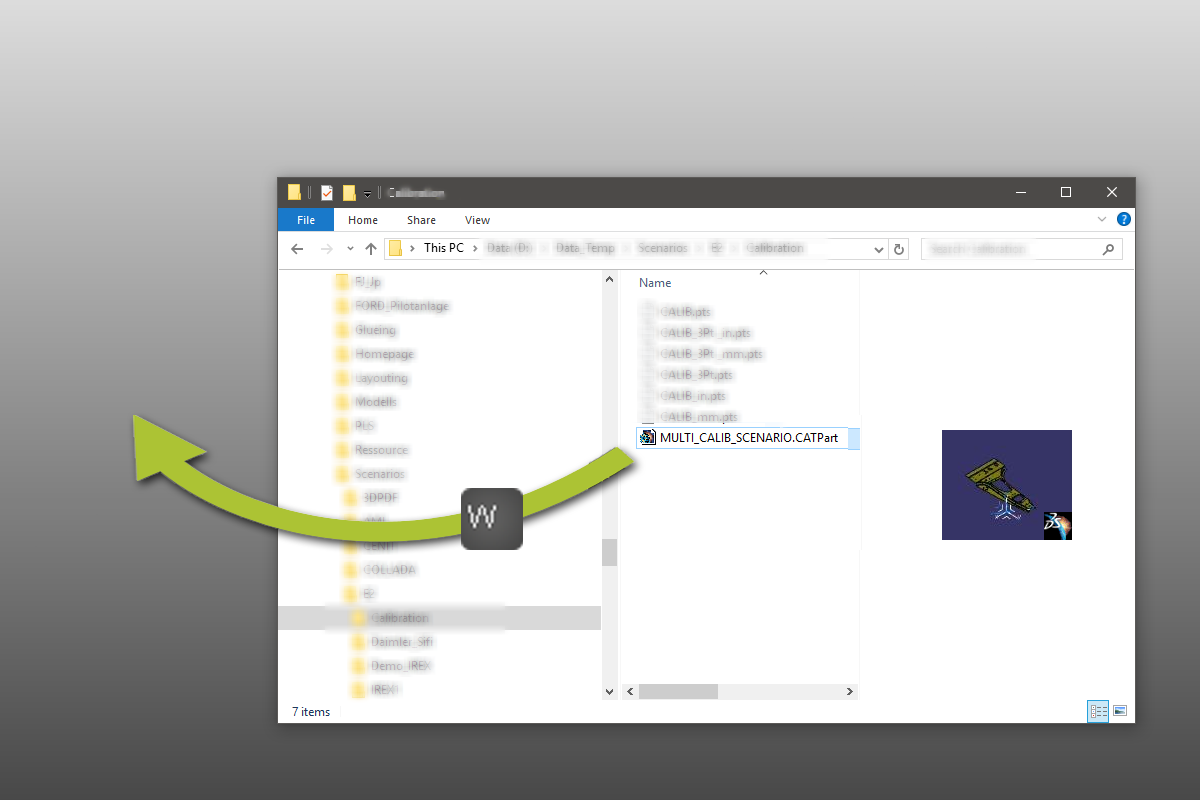
在任何文件浏览器中,您都可以将 CAD 文件拖到正在运行的会话中。通常,这将导入几何图形以进行进一步操作。要自动从这些 CAD 数据中创建一个完整工件的关键是将文件拖入会话,同时按下
../../_images/keyboardbutton_w.png
-键(代表 Workpiece)。释放文件时,系统将执行必要步骤,从导入的数据中创建新工件。


../../_images/pageparagraph_81.png
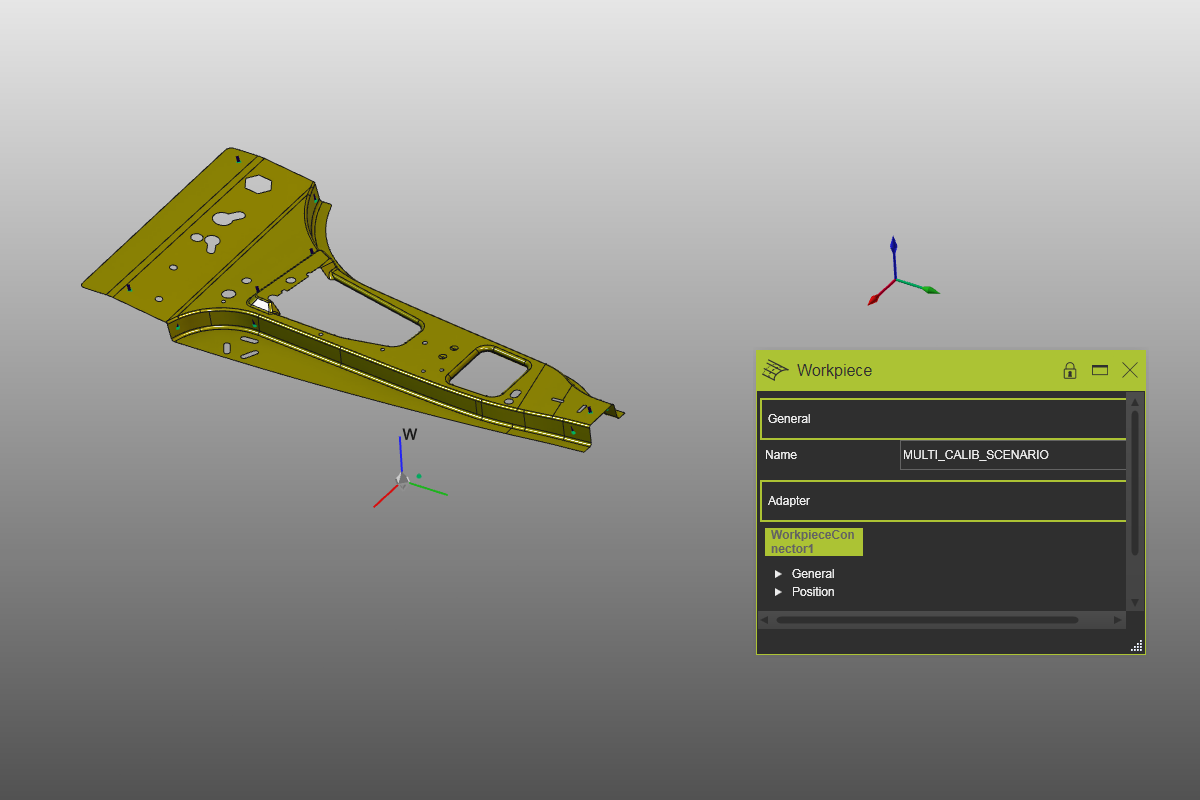
一个新的工件对象被创建。

../../_images/pageparagraph_81.png
所有几何图形从 CAD 文件中导入,并以 CAD 原点为根。

../../_images/pageparagraph_81.png
所有几何图形都附加到工件上。

../../_images/pageparagraph_81.png
工件的初始名称从 CAD 文件中读取。

../../_images/pageparagraph_81.png
在根处创建一个机械子适配器,连接工件到支撑资源。


../../_images/wp_singlestep_1.png


../../_images/wp_singlestep_2.png
按住 W 键拖动文件并释放 结果


../../_images/information_241.png
这种单步构建工件的方法不限于工件准备工作台。它也可以在任何其他工作台执行。


页面顶部
在项目中创建工件

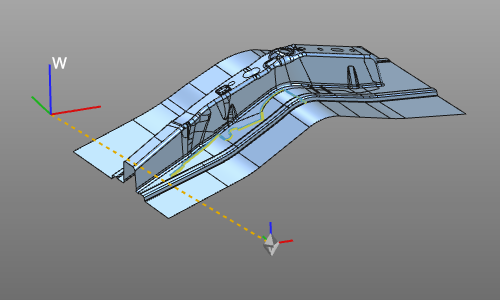
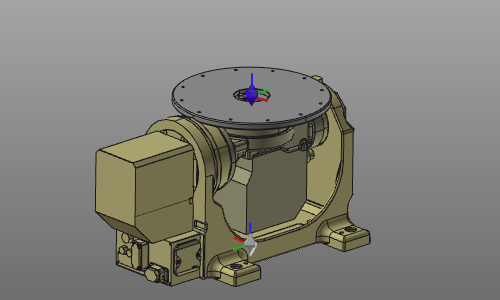
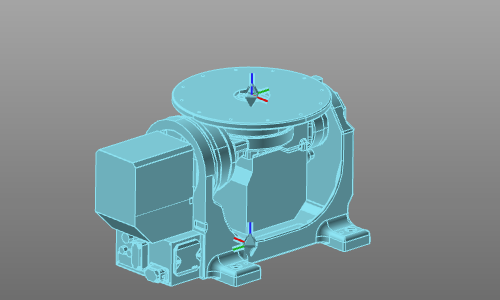
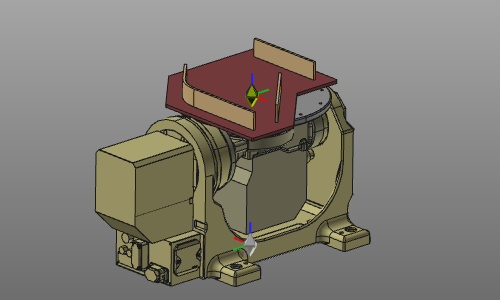
在布局或项目中,单步创建方法比在工件层次上更智能。将 CAD 数据拖放到 3D 空间的任何接受工件连接的资源上,不仅会导入工件,还会将其置于接收资源上,该资源的父适配器与工件的机械子适配器连接。
../../_images/wp_singlestep_4a.png


../../_images/wp_singlestep_4b.png


../../_images/wp_singlestep_4c.png
布局中的资源 将文件拖放到资源上 工件创建并连接


页面顶部
重新定位工件机械子适配器

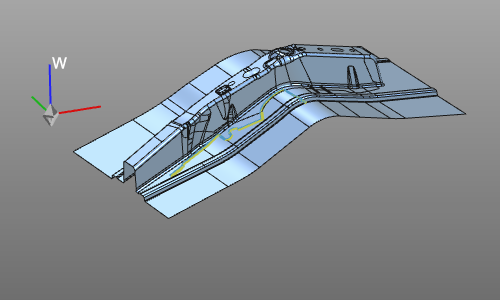
按照上述方法导入 CAD 数据时,工件会相应创建。机械子适配器在工件的根框架中创建。这个位置可能不理想于将工件放置在支撑设备上,如定位器。

为了改善机械适配器的位置,可以使用
../../_images/keyboardbutton_ctrl.png
+
../../_images/keyboardbutton_w.png
-键组合的快捷功能。以根框架坐标系统为参考,围绕工件计算出一个边界框。适配器将被定位于该边界框底部 XY 平面的中心。因此,它的位置可能会改变,但其方向保持不变。

../../_images/wp_singlestep_3a.png


../../_images/wp_singlestep_3b.png
原始状态 重新定位的适配器