程序经理
程序经理

OLP 工作台
自动化构建器工作台
现场编辑器工作台 

仪表盘
活动控制器
框架映射
OLP 下载
程序
程序属性 
仪表盘 对于活动制造设置(资源和控制器),可以创建多个程序以生成工具路径。使用“程序仪表盘”可以配置和管理这些程序。 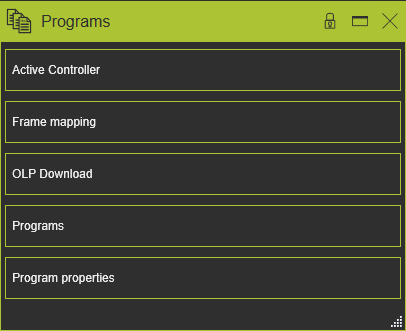
活动控制器 在此容器中,显示了当前用于生成程序的活动控制器。如果布局中有多个带有独立控制器的制造资源,如工作单元,可以在下拉列表中选择所需的控制器来设置活动控制器。 
框架映射 此容器显示工作单元内存在的所有基础和工具框架。在仪表盘中选择一个框架会在3D视图中交叉高亮显示它。 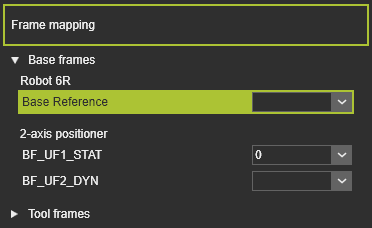
对于每个框架,可以打开下拉列表设置编号。许多机器人和机器制造商在程序中使用此编号作为参考信息,并且对于下载或上传程序可能很方便。 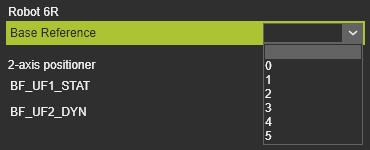
此编号对应于为控制器指定的最大框架配置文件属性。显然,一个编号只能分配给一个框架。如果已经分配给另一个框架,则该特定框架将会被重置。
OLP 下载 在此容器中可以设置程序下载将存储的路径。 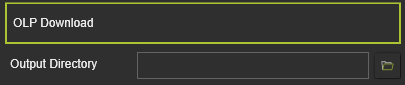
程序 在此容器中管理程序(而非其内容)。 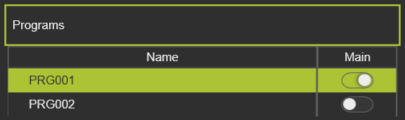
显示了可用的(已创建和/或加载的)程序列表,其中绿色标记的程序是当前活动的程序。简单地选择另一个程序,会使其成为生成工具路径、查看或编辑活动的新活动程序。 通过简单的左键点击活动程序,可以打开名称编辑器来更改名称(如果需要)。 程序有两种类型:主程序和子程序。子程序可以表示将成为主程序一部分的程序序列。在活动程序仪表盘中,它们可以被加载到一个活动主程序中。一旦子程序被包含在另一个程序中,它不能被设置为主程序类型。切换程序类型可以通过状态控制
来完成。 在程序对象上可以打开一个饼状菜单。 


创建新程序 
运行辅助命令 
卸载程序 
保存程序 
上传程序 
复制程序 在容器的空白区域也可以打开另一个饼状菜单。 
创建新程序 
加载程序 
粘贴程序 在活动程序仪表盘中,可以将程序锁定以防止不必要的更改。锁定状态也将在此显示,下面的例子是如此。 

在现场编辑器工作台中,以上提到的一些命令和功能不可用!
程序属性 程序属性容器显示有关活动程序的一些信息。 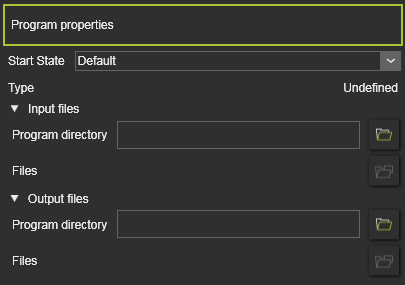
启动状态 可以在此设置活动程序的仿真启动状态。 类型 程序状态的信息。选项有: 未定义 无进一步信息的新程序。 已加载 程序中加载了仿真文件(.c文件)。程序可以仿真,但没有工具路径。信息显示在输入文件部分。 已编程 使用过程几何生成了工具路径。信息显示在输出文件部分。 程序目录 输入或下载文件的位置,即文件夹。如果此处没有定义路径,将使用OLP下载容器中的路径。 文件 列出了文件夹中的可用文件。可以选择要仿真的输入文件。输出文件部分显示了下载的文件列表。
在现场编辑器工作台中,此容器不可用!