管理工具


../../_images/page_12white.png
3D视图 \ 视图工具栏 \ 帮助
../../_images/admintool.png

../../_images/open16_stretch_grey.png
控制面板
../../_images/open16_stretch_grey.png
用户界面
../../_images/open16_stretch_grey.png
许可证管理
../../_images/open16_stretch_grey.png
许可证
../../_images/open16_stretch_grey.png
许可证借用
../../_images/open16_stretch_grey.png
过期许可证
../../_images/open16_stretch_grey.png
设置和日志
../../_images/open16_stretch_grey.png
验证安装
页面顶部
控制面板 通过命令Fastsuite管理工具启动此管理应用程序。
../../_images/admintool_1_221.png

../../_images/warning_24.png
启动管理工具的同时,Edition 2应用程序将被终止。从这里可以重新启动它。

../../_images/admintool_4.png
因此,在启动管理工具之前不要忘记保存您的数据。
页面顶部
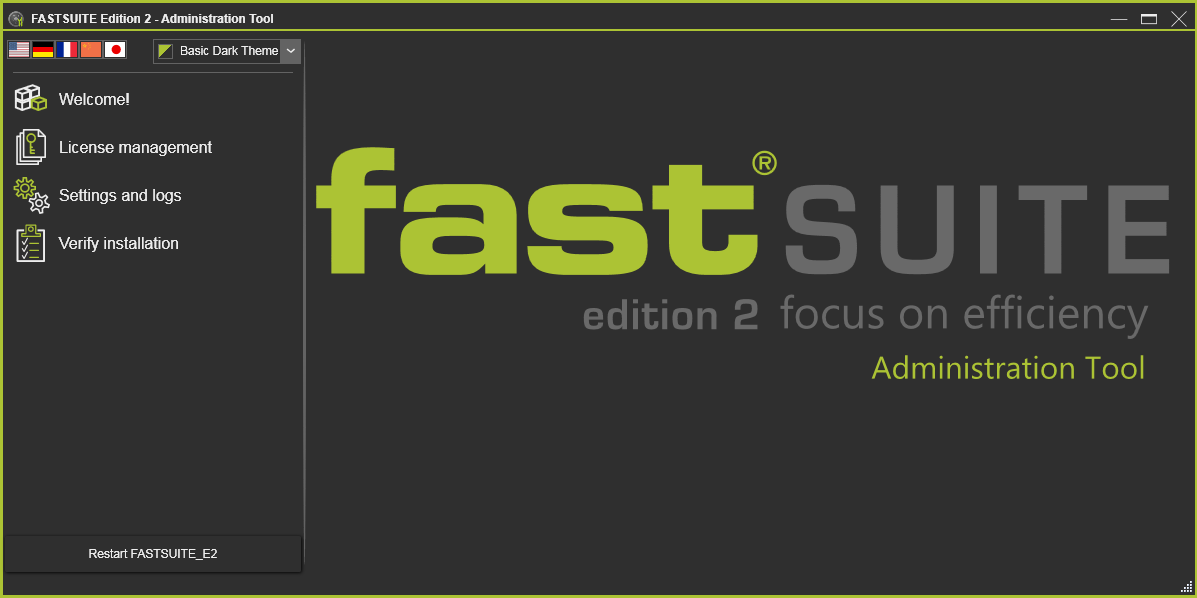
用户界面 管理工具的用户界面由三个主要区域组成。左侧有一个小的设置部分并显示一个主题菜单。在右侧,部分将显示所选主题的内容。 管理工具的用户界面有两个基本设置。 语言 选择器用于设置用户界面的语言。

../../_images/admintool_2a.png
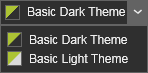
颜色方案 用户界面的基本颜色方案。可从下拉列表中选择。
../../_images/admintool_3.png
管理工具包含三个章节。
页面顶部
许可证管理
../../_images/admintool_lic_1.png
当选择许可证管理主题时,应用程序会自动搜索所有已连接的许可证服务器。
../../_images/admintool_lic_8.png
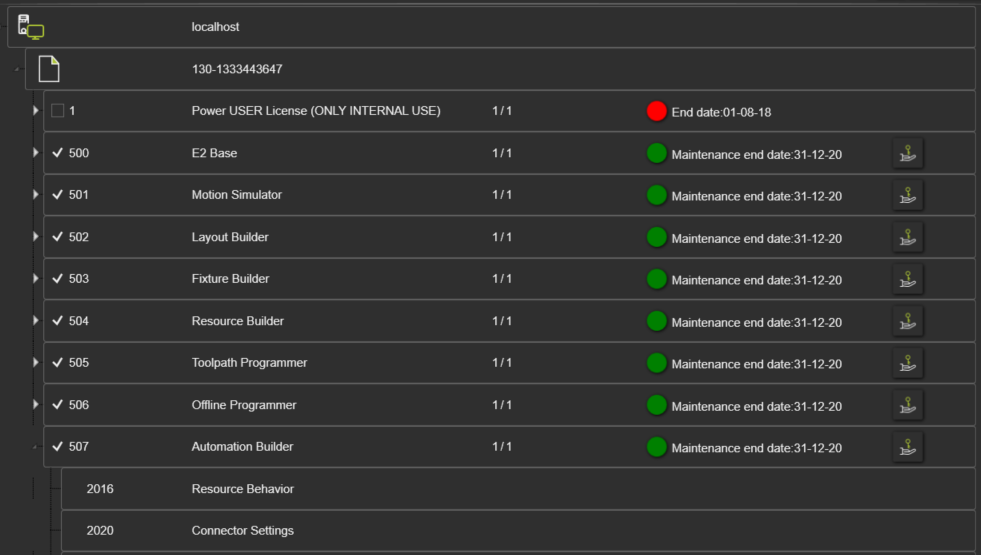
许可证服务器名称前的符号表示服务器是本地还是网络/云服务器。 点击服务器前的小三角形或双击服务器将打开服务器以显示服务器拥有的所有许可证容器。

../../_images/admintool_lic_9.png
从中每个容器的相同操作将显示容器内容,即可用许可证。这些许可证可以以包、模块形式或作为单个项目提供。
../../_images/admintool_lic_10.png
在列表顶部可以输入搜索字符串以查找特定(包)许可证。 使用刷新命令
../../_images/reset1.png
, 重新读取许可证容器内容并更新信息。 使用WebAdmin命令
../../_images/admintool_lic_3.png
, 在默认浏览器中启动Codemeter WebAdmin控制面板。
页面顶部
许可证
../../_images/admintool_lic_11.png
许可证包含以下信息: ID 许可证功能的标识号。该ID包含一个复选框,用于在启动新会话时设置许可证以被抓取,以及一个展开/折叠符号以查看许可证内容。
../../_images/admintool_lic_7.png
名称 许可证功能的名称 可用许可证 与定义的最大许可证数相关的可用(免费)许可证数类型 许可证的类型。
../../_images/licenses_soft.png
= 软许可证(许可证文件)
../../_images/licenses_dongle.png
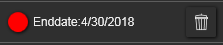
= 许可证加密狗 日期 许可证功能的到期日期。颜色指示到期状态:
../../_images/dot_green.png
=(借用的)许可证有效
../../_images/dot_yellow.png
= 借用的许可证将在x天后到期 *
../../_images/dot_orange.png
= 借用期限已到
../../_images/dot_red.png
= 许可证已过期 *警告值x在安装路径中的AdminTool.exe.config文件中定义为键WarningDays。 操作 借用许可证的可能操作;见下文。 已借用 许可证的借用状态指示器。
../../_images/licenses_freeforborrow.png
= 许可证可以借用
../../_images/licenses_borrowed.png
= 许可证已借用
../../_images/information.png
为新会话选择许可证可能需要选择其他先决许可证。
页面顶部
许可证借用 许可证可以通过几个简单的点击借用一段固定时间。
页面顶部
过期许可证 过期但仍存在的许可证会出现在列表中。
../../_images/admintool_lic_6.png

页面顶部
设置和日志
../../_images/adminsettings_1.png
这个主题包括一些与设置和日志信息相关的操作。
../../_images/reload.png
重新加载默认设置 移除最新设置并重新加载安装默认设置。
../../_images/export.png
保存并压缩所有日志文件 收集所有日志文件并存储在一个zip文件中。文件浏览器将打开以选择存储该文件的文件夹。该文件会以logs.zip的名字创建。完成后显示确认。
../../_images/docopen.png
打开包含日志文件的文件夹 在存储的zip文件的指定位置打开文件浏览器。
页面顶部
验证安装
../../_images/adminverify_1.png
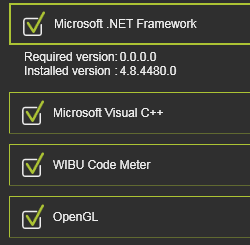
这里系统配置将会根据应用程序的先决条件进行检查。如果系统不符合先决条件,会出现警告。展开容器将显示需求的详细信息和系统软件的已安装版本。
../../_images/adminverify_2.png