工具路径显示过滤器
 3D 视图 \ 显示过滤器
 通过显示工具路径按钮,可以显示或隐藏工具路径元素。
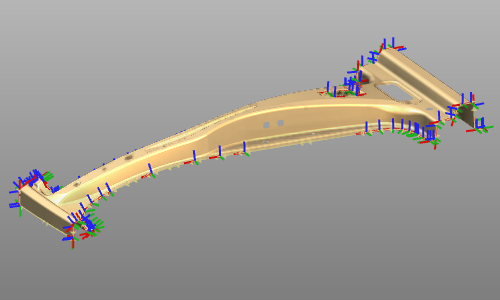
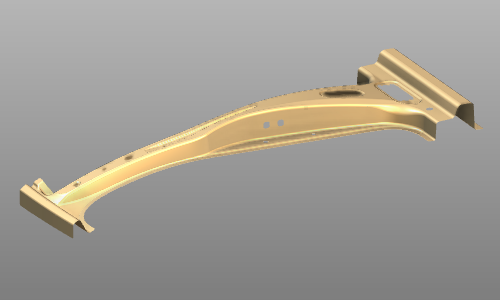 显示
隐藏
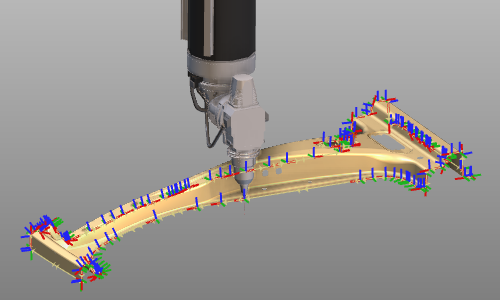
工具路径和操作选项包括额外的功能来显示(工具路径的部分)。
显示
隐藏
工具路径和操作选项包括额外的功能来显示(工具路径的部分)。
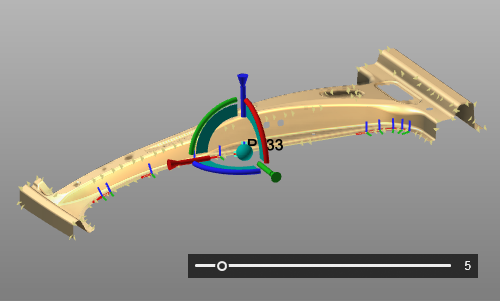
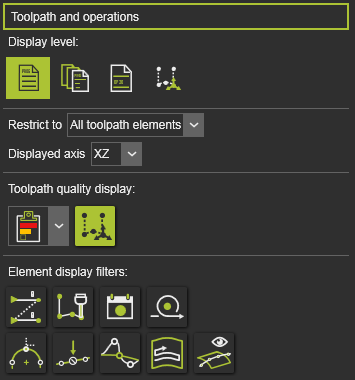 显示级别
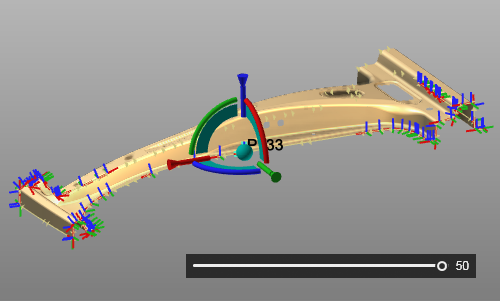
这是一个在教学和模拟工具路径时使用的选项。默认情况下,程序内容会显示。但是,可以切换以将显示焦点设置在程序的操作组、操作或单个工具路径元素上。以这些子级别中的一个为中心进行显示,会在过滤器界面中激活滑块。通过滑块,从当前元素看过去,两个方向上的后续元素(操作或操作组)的数量会显示出来,其它元素则被隐藏。
滑块与工具路径上的元素数量相对应。最左侧位置将只显示一个后续元素。滑块在最右侧位置将显示所有工具路径元素。
显示级别
这是一个在教学和模拟工具路径时使用的选项。默认情况下,程序内容会显示。但是,可以切换以将显示焦点设置在程序的操作组、操作或单个工具路径元素上。以这些子级别中的一个为中心进行显示,会在过滤器界面中激活滑块。通过滑块,从当前元素看过去,两个方向上的后续元素(操作或操作组)的数量会显示出来,其它元素则被隐藏。
滑块与工具路径上的元素数量相对应。最左侧位置将只显示一个后续元素。滑块在最右侧位置将显示所有工具路径元素。
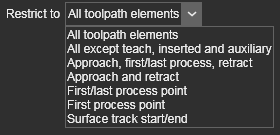
 限制到
这是一个额外的选项,用于将工具路径显示限制在某些元素上。在下拉选择器中可以选择和设置限制选项。
限制到
这是一个额外的选项,用于将工具路径显示限制在某些元素上。在下拉选择器中可以选择和设置限制选项。
 示例:
示例:
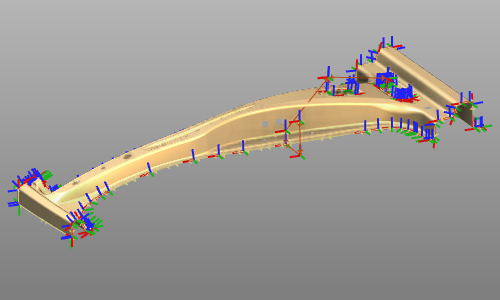
 所有工具路径元素
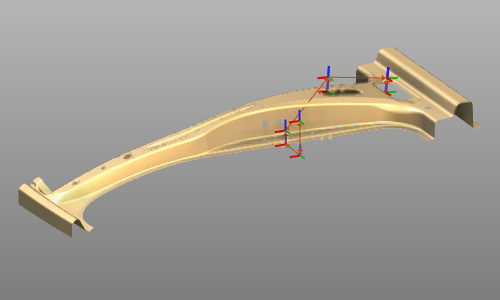
接近,第一/最后一个过程,退回
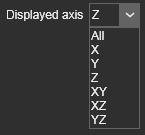
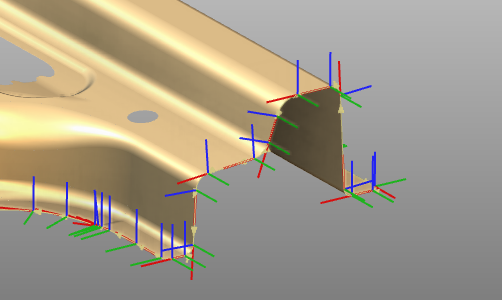
显示的轴
通过此选项可以从下拉选择器中选择工具路径元素中的哪些轴被显示。
所有工具路径元素
接近,第一/最后一个过程,退回
显示的轴
通过此选项可以从下拉选择器中选择工具路径元素中的哪些轴被显示。
 示例:
示例:
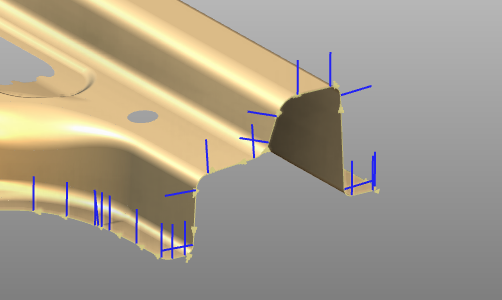 所有
Z
工具路径质量显示
这些选项用于显示工具路径质量评估事件。
所有
Z
工具路径质量显示
这些选项用于显示工具路径质量评估事件。
 从下拉列表中可以设置首选的显示级别。
 仅显示失败级别。
 显示失败和关键级别。
 显示所有质量级别。
使用显示级别右侧的选项按钮,可以在3D工具路径上标记事件。
显示所有质量级别。
使用显示级别右侧的选项按钮,可以在3D工具路径上标记事件。

 还可以使用键盘快捷键
  打开或关闭3D工具路径上的质量显示。
元素显示过滤器
打开或关闭3D工具路径上的质量显示。
元素显示过滤器
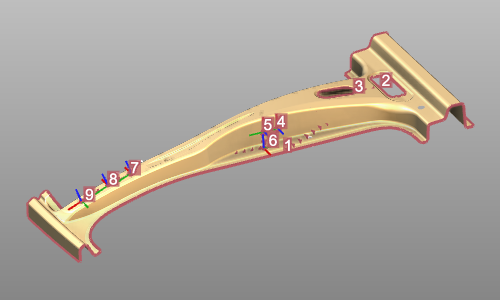
 使用显示/隐藏操作顺序线和数字选项,可以显示或隐藏操作序列信息。操作可视化本身不受影响。
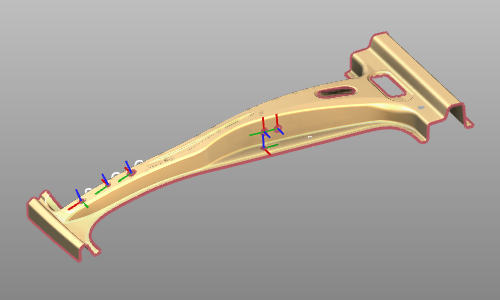 显示
隐藏
显示
隐藏
 使用显示/隐藏工具表示的选项,可以在工具路径位置显示或隐藏工具的3D表示。此表示显示工具的位置和方向。
有两种表示可用;用于电弧焊接技术的焊枪和所有其它技术的默认工具。JT格式的CAD模型位于安装文件夹中的
使用显示/隐藏工具表示的选项,可以在工具路径位置显示或隐藏工具的3D表示。此表示显示工具的位置和方向。
有两种表示可用;用于电弧焊接技术的焊枪和所有其它技术的默认工具。JT格式的CAD模型位于安装文件夹中的 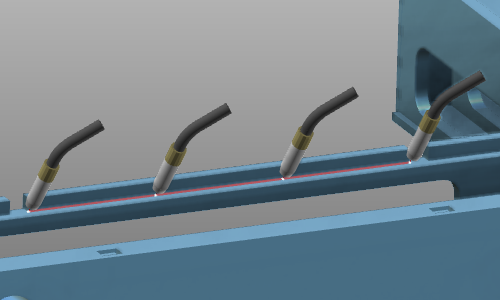
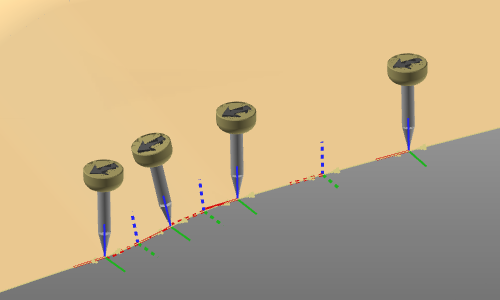 焊枪
默认工具
焊枪
默认工具
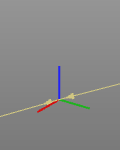
 使用显示/隐藏工具路径元素符号选项,可以显示或隐藏事件符号。
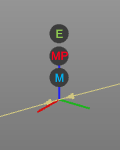
 显示
隐藏
显示
隐藏
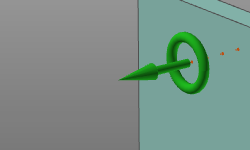
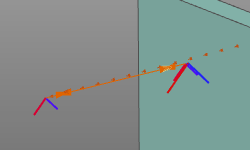
 使用显示/隐藏操作周期表示选项,可以将一些工具路径(操作)周期显示为普通工具路径并带有工具路径元素,也可以作为替代表示,以最小化显示的工具路径元素数量。
电弧焊接触点位置使用此过滤器功能
使用显示/隐藏操作周期表示选项,可以将一些工具路径(操作)周期显示为普通工具路径并带有工具路径元素,也可以作为替代表示,以最小化显示的工具路径元素数量。
电弧焊接触点位置使用此过滤器功能
 表示
标准
不过此表示仅适用于所有未选择的操作。在3D空间或仪表盘中选中的触点操作,将自动显示标准工具路径轴以展示其所有的单个位置。
表示
标准
不过此表示仅适用于所有未选择的操作。在3D空间或仪表盘中选中的触点操作,将自动显示标准工具路径轴以展示其所有的单个位置。
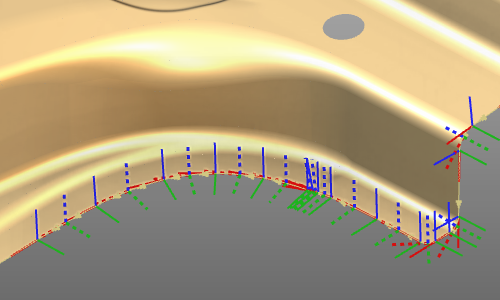
 使用显示/隐藏通过点选项,可以显示或隐藏工具路径(圆形)通过点元素。
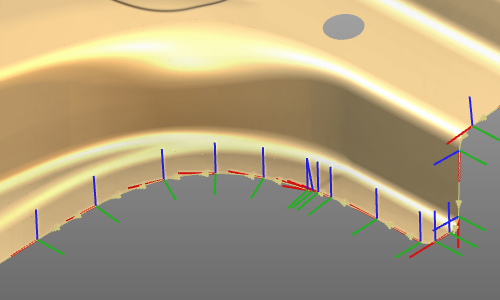 显示
隐藏
显示
隐藏
 使用显示/隐藏抑制元素选项,可以显示或隐藏抑制的元素,即工具路径位置。
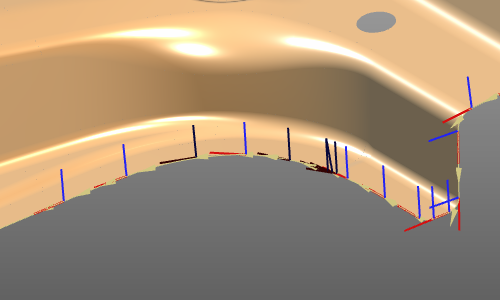
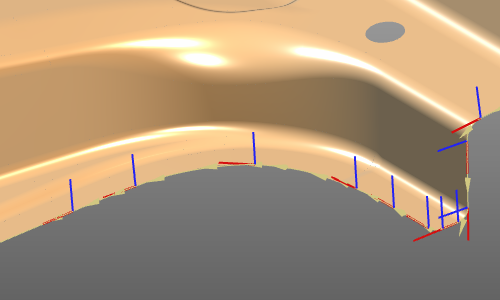 显示
隐藏
显示
隐藏
 使用显示/隐藏奇点优化轴选项,可以显示或隐藏此轴。
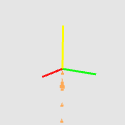
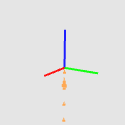 显示
隐藏
显示
隐藏
 显示/隐藏工具路径轨迹选项仅适用于基于表面的工具路径。可以通过此选项在表面上显示或隐藏轨迹。
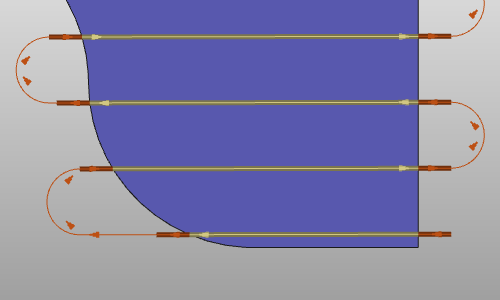
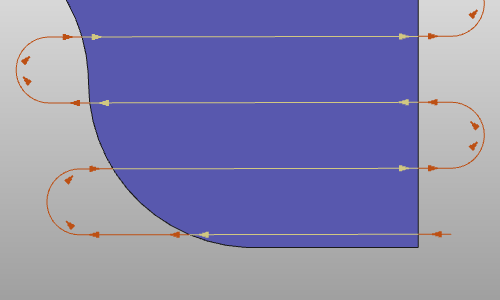 显示
隐藏
显示
隐藏
 将整个工具路径渲染在顶部选项是一种可能性,可以随时在任何摄像机视图方向上显示工具路径元素,无论它们是否已被任何其他几何图形覆盖。
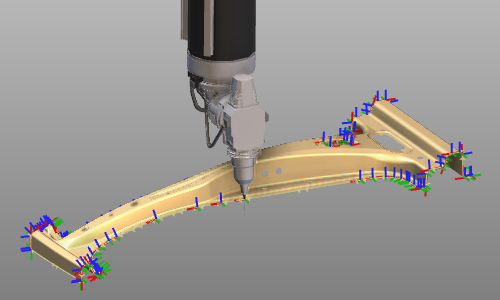
 停用
启用
停用
启用