显示过滤器
显示过滤器
 3D 视图
3D 视图
FASTSUITE Edition 2 软件包含许多不同的对象,每个对象都有其特定的内容,例如几何元素、运动链、连接适配器、工艺几何等。所有这些对象都可以在3D视图中显示或隐藏,而不需要单独选择它们。软件原则上会自动显示工作台特定且必需的对象。显示过滤器命令打开一组过滤器命令,以在显示和隐藏工作区之间切换特定的3D功能。它会自动抓取该特定对象组的所有功能。显示该功能组时,相应的切换图标会被高亮显示(绿色背景)。
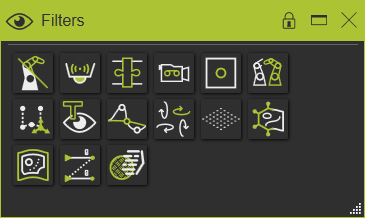
以下是一些显示过滤器: 显示所有框架
 传感器
传感器 显示所有接口
 显示视角相机
 框架
框架 非活动元素
非活动元素 工具路径和操作
 对象名称
对象名称 工具路径优化
 特殊功能
特殊功能 布局网格
布局网格 工艺仿真对象
 工艺几何
工艺几何 显示加工图形
 物料流对象
物料流对象
 为了在同一操作中切换多个不同的对象,显示过滤器菜单在每次切换操作后将保持打开状态,直到用户通过任何鼠标操作在菜单栏外关闭它。
快捷方式
在3D空间工作时,有另一种方法可以调用显示过滤器对话框。当按下 键时,显示过滤器的切换对话框会在鼠标位置稍作延迟后出现。
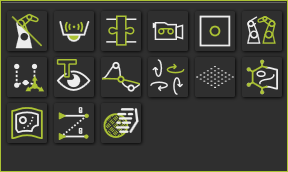 保持按住键,可以通过切换按钮显示或隐藏对象。释放键盘按钮或点击其他地方将关闭该对话框。此处不提供具体选项。