一般设置

3D 视图 \ 视图工具栏 \ 设置 
在此命令中定义了 FASTSUITE Edition 2 的总体设置。该命令将打开一个包含各种容器的窗口。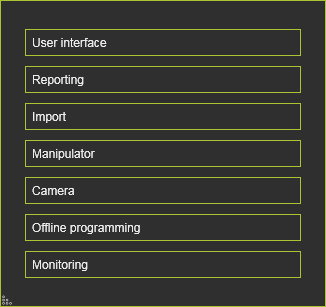
点击容器将打开(或关闭)它,以查看并选择性地修改容器内的选项。
用户界面 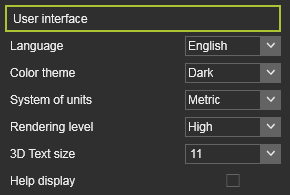
语言 FASTSUITE Edition 2 用户界面支持多种国家语言,该设置让用户可以选择: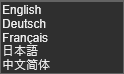
颜色主题 有两种可用的基本主题,这些主题中的命令图标和 UI 背景颜色是预设的。用户可以选择: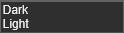
单位系统 参数定义和测量时使用的系统默认单位。用户可以选择:
渲染级别 指定 3D 几何体的渲染级别。用户可以选择:
3D 字体大小 所有 3D 字体的大小。大小只能从预定义列表中选择,不支持其他大小。 帮助显示 可选择开启或关闭在 3D 视图中显示高级帮助。 渲染级别 3D 视图的渲染能力分为三个级别。低级别应用标准的光效。此级别下软件性能最优。中等级别应用纹理映射和根据已应用材料属性的光反射。高级别在中等级别的基础上添加一个基础阴影。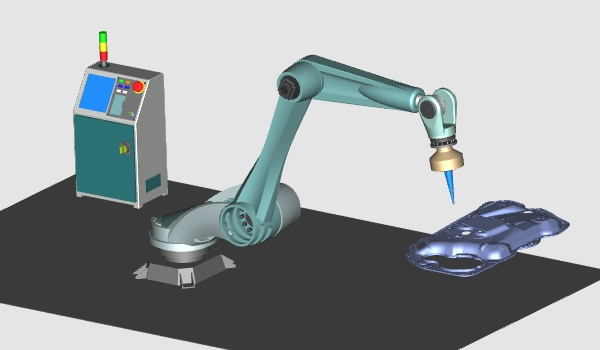
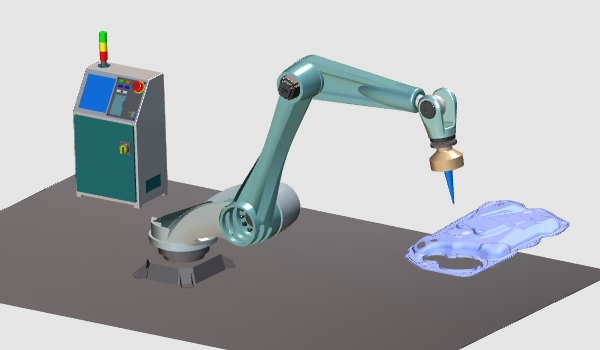
低 中 高
报告 
日志 控制台支持三种级别的信息记录。该设置让用户可以选择: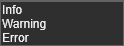
3D 抬头显示 可选择开启或关闭在 3D 视图中显示抬头显示。
导入设置 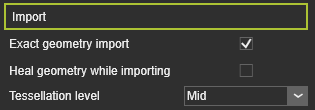
确切几何导入 选项以确切模式导入几何体。 导入时修复几何 选项在导入时修复几何体,包括移除小缝隙和孔洞等。 细分级别 导入确切几何后的细分级别。用户可以选择: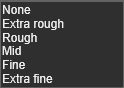
确切几何导入 创建资源、控制器和其他外设组件时,通常需要一个精确、高度详细的物理组件副本。在创建制造过程和运行模拟时,一个好的表示形式通常可以满足期望和需求。在所有这些情况下,简单几何导入转换为三角网格就足够了。此外,这将限制系统资源(CPU 功率和图形)的需求。但在某些情况下,需要使用的几何体需要按照相同的形状和拓扑描述导入。这通常在创建用于某些制造过程的工件时出现。对于这些情况,需要应用”确切几何导入”选项。尽管导入的表示形式是三角网格,但形状和拓扑描述保留在后台。因此,不仅形状面而且面边缘也被导入并成为可选择的元素。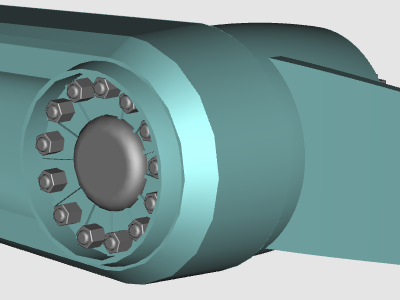
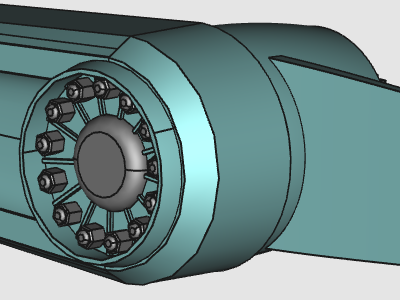
简单模式 确切模式 细分级别 当几何体被导入时,3D 视图中的表示是基于三角网格的。三角形越多越小,这种表示就越准确地反映了几何体的真实形状。但是同时显示的三角形越多,系统资源的需求就越大,从而可能影响整体性能。为了加快导入几何体的过程并能够导入大量几何数据,可以指定一个细分级别。当几何被导入时,算法会确定几何的全局大小和边界框。结合所选级别,全局细分大小和容差(即几何偏差)将被应用于显示几何体。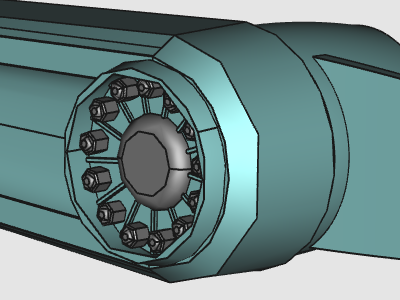
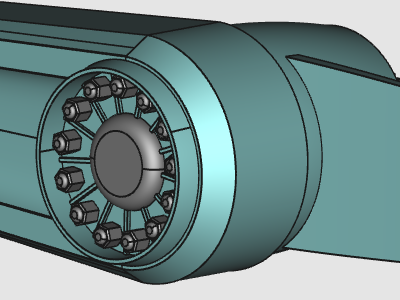
极其粗糙 极其精细 
细分级别仅在导入确切模式下的几何体时才有效。如果不是这样,将自动应用默认的、不可编辑的细分级别到几何体。
操控器 
大小 可以设置操控器的尺寸为三种不同的尺寸:
可以为操控器设置首选尺寸以提高个人便利性。该设置对软件显示的每种操控器类型都有效。


小 中 大
相机 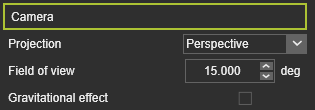
投影 可以在此设置相机投影类型:
视场角 透视视图的角度。值可以设置在1度到60度之间。45度接近人类眼睛的正常视野。 重力模拟 该选项会产生用户视点相对于Z轴倾斜或倾斜的印象。
离线编程 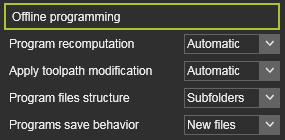
程序重新计算 编程中需要重新计算的更改可以自动执行或由用户手动交互执行。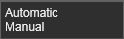
如果需要手动重新计算,将在3D空间的左上角出现警告。
应用路径修订 OLP教学模式中的更改会在3D视图中动态更新(自动),或需手动更新才生效。
程序文件结构 保存程序的方法。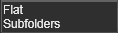
扁平方法将所有程序保存在与项目相同的文件夹中;通常用于数据库中存储程序。子文件夹方法为项目中的每个控制器创建一个文件夹结构。 程序保存行为 已保存的程序在存储时应重复使用现有文件名和位置,或总是创建新文件。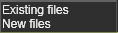
监控 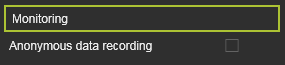
匿名数据记录 允许记录和收集 FASTSUITE Edition 2 会话的匿名数据,以用于开发目的,以改进应用程序的使用、性能和其他重要行为。