加入面命令


../../_images/page_12white.png
GP工作台 \ 面操作 \ 操作
../../_images/geometry_merge.png
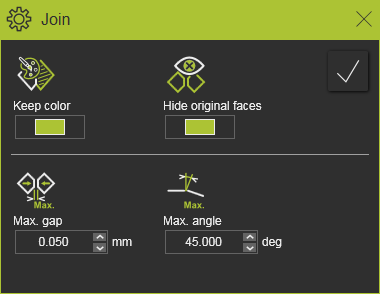
加入面命令将所选的面合并成一个新的实体。启动命令后,会出现一个小窗口。
../../_images/gp_faceops_1.png
可视化选项
../../_images/com_colororiginal.png
保持颜色 合并后的实体会保持执行命令的来源面的颜色。
../../_images/com_hideoriginal.png
隐藏原始面 合并后的实体的原始面将被移动到隐藏工作区。 传播标准
../../_images/geometry_mergemax.png
最大间隙 当边缘之间的间隙小于定义的距离值时,传播将合并相邻的面。
../../_images/contoursearch_maxangle.png
最大角度 当两个边缘法线之间的角度小于定义值时,传播将合并相邻的面。 在执行合并之前,可以扩展或缩小面选择。 使用CTRL键可以将附加面添加到选择中,或者将预选面从选择中移除。使用捕捉功能,可以通过点选和拖动操作扩展选择范围。 还可以通过传播扩展选择范围。为此,必须在选中的面上调用快捷菜单。

../../_images/2_gp_facepropagation.png

../../_images/manipulator.png
激活操作杆
../../_images/geometry_body.png
包含整个实体
../../_images/com_color.png
按颜色传播
../../_images/geometry_continuityfacenormal.png
基于连通性传播
../../_images/geometry_body.png
包含整个实体 选择属于同一实体的所有面。
../../_images/com_color.png
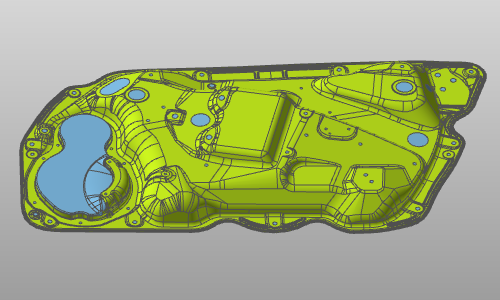
按颜色传播 选择所有颜色相同的相邻面,适用传播参数。
../../_images/geometry_continuityfacenormal.png
基于连通性传播 选择所有相邻面,适用传播参数。
../../_images/com_execute.png
选择完成后,通过按窗口右上角的执行按钮生成合并结果。 示例:
../../_images/gp_faceops_4.png

../../_images/gp_faceops_5.png

../../_images/gp_faceops_6.png
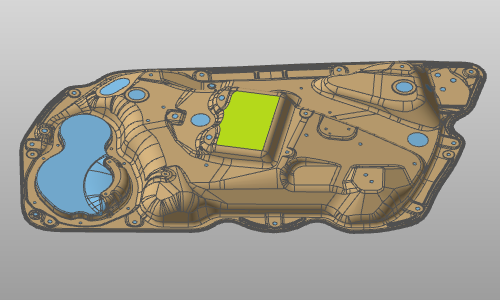
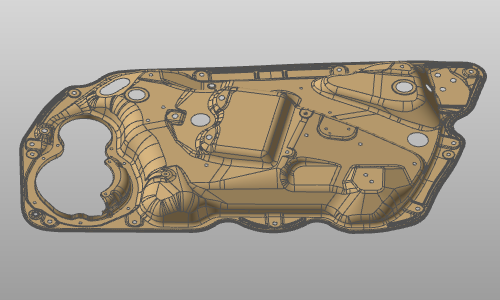
开始合并 按颜色传播 合并后的面
../../_images/information_241.png
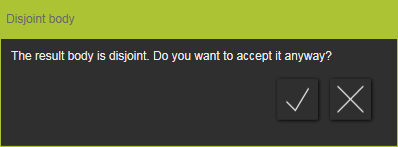
也可以由多个非邻接面构建合并结果。在这种情况下会出现警告信息:
../../_images/gp_faceops_2.png